Windows XP Windows 7 Windows 2003 Windows Vista Windows 綜合教學 Linux 系統教學
Windows 10 Windows 8 Windows 2008 Windows NT Windows Server 電腦軟體教學

Windows 10 「步驟記錄器」使用教學:自動截圖記錄操作步驟產生教學文件

編輯:Win10 系統應用技巧

Windows 10 內建「步驟記錄器」 (Problem Steps Recorder, PSR),能自動記錄使用者每一步滑鼠點擊、鍵盤輸入、視窗切換,並截圖加上文字說明,最終輸出 MHTML 報告檔,極適合製作教學文件、回報 Bug、遠端技術支援。

使用流程

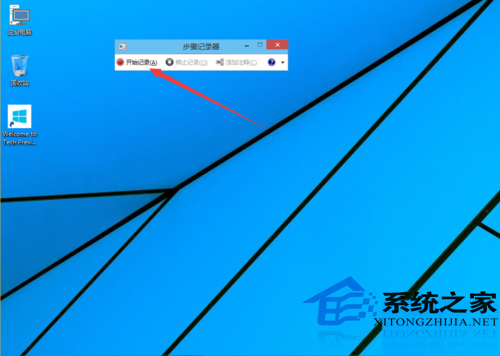
  1. 開啟方式:Win+R → psr,或開始功能表 → Windows 配件 → 步驟記錄器。
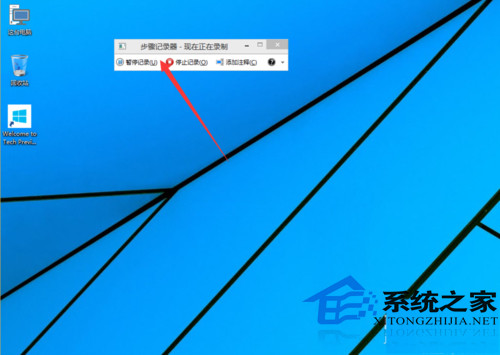
  2. 點擊「開始記錄」。
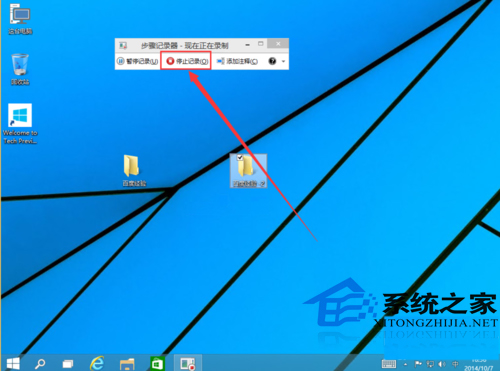
  3. 執行欲記錄的操作流程 (如:建立資料夾 → 重新命名 → 複製貼上 → 修改內容)。
  4. 點擊「停止記錄」。
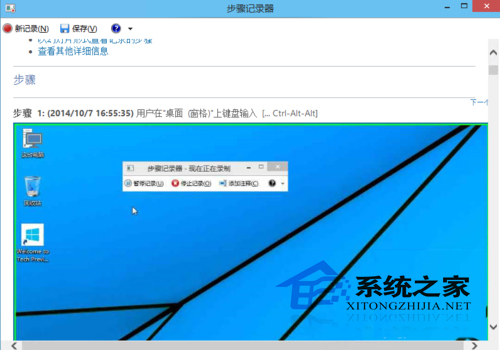
  5. 儲存報告 (預設 .zip 內含 .mht),雙擊開啟即可瀏覽逐步截圖與操作說明。

進階技巧:記錄過程中可點擊「新增註解」在特定步驟加入文字說明;設定 → 「輸出位置」可預設儲存路徑;「螢幕擷取畫面數目」可限制最大截圖張數控制檔案大小。輸出報告可直接寄給開發人員或發布至技術論壇,溝通零誤差。


Copyright © Windows教程網 All Rights Reserved