Windows XP Windows 7 Windows 2003 Windows Vista Windows 綜合教學 Linux 系統教學
Windows 10 Windows 8 Windows 2008 Windows NT Windows Server 電腦軟體教學

Win10 提示「已禁用對該狀態進行檢測的服務」?兩種方法啟用網路診斷服務

編輯:Win10 系統應用技巧

在 Win10 的「網路和共用中心」點選「變更介面卡設定」或執行網路疑難排解時,若出現 「已禁用對該狀態進行檢測的服務」 錯誤,表示負責網路狀態偵測的關鍵服務被停用。以下提供兩種解決方案,任選其一即可修復。

方法一:透過系統設定啟用所有服務(最簡單)

  1. 按 Win + R 輸入 msconfig 開啟系統設定。
  2. 開啟 msconfig
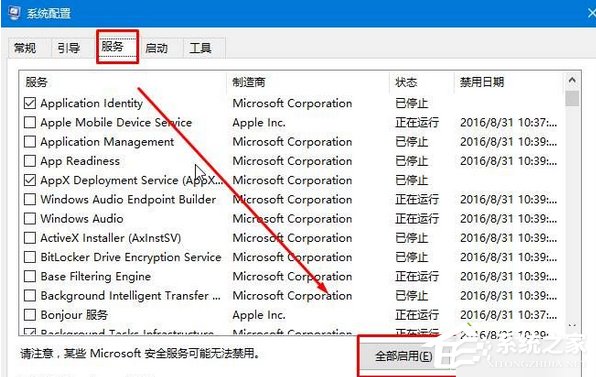
  3. 切換至 服務 索引標籤,點選 全部啟用,按 套用、確定,並重新開機。
  4. 全部啟用服務

方法二:透過 DCOM 設定啟用 NetProfm 服務(精準修復)

  1. 按 Win + R 輸入 DCOMCNFG 開啟元件服務。
  2. 開啟 DCOMCNFG
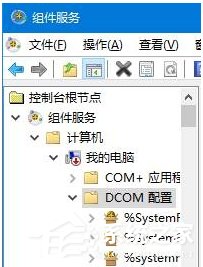
  3. 依序展開:元件服務 > 電腦 > 我的電腦 > DCOM 設定。
  4. DCOM 設定路徑
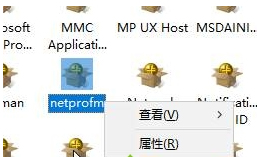
  5. 在右側找到 netprofm,右鍵選擇 內容。
  6. netprofm 內容
  7. 切換至 啟動及啟用權限,點選 自訂 > 編輯 > 新增,輸入 LOCAL SERVICE 並確定。
  8. 在權限清單中勾選 本機啟動 與 本機啟用,套用確定。
  9. 回到左側選擇 服務,右側找到 Network List Service,右鍵選擇 啟動。

說明

方法一屬於「大刀闊斧」啟用所有停用服務,適用於不確定具體是哪項服務被關閉的情況;方法二針對網路診斷核心服務 netprofm (Network List Service) 進行精準權限設定,效果更持久。建議優先嘗試方法一,無效再用方法二。


Copyright © Windows教程網 All Rights Reserved