Windows XP Windows 7 Windows 2003 Windows Vista Windows 綜合教學 Linux 系統教學
Windows 10 Windows 8 Windows 2008 Windows NT Windows Server 電腦軟體教學

Win10 移除 Modern 應用後圖示殘留?三種方法徹底清除:登出/重啟總管/切換開始螢幕

編輯:Win10 系統應用技巧

Windows 10 解除安裝 Modern (UWP) 應用後,開始功能表/開始螢幕常殘留灰色圖示/磚塊。提供三種清除殘留圖示的方法,由簡單到徹底。
方法一:登出/重新開機 (最簡單,推薦首試)

系統登出/重開機時會重建開始功能表佈局資料庫,殘留圖示自動消失。適合偶爾移除應用場景。
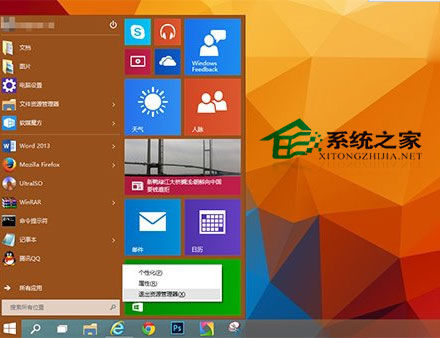
方法二:重啟 Windows 總管進程 (無需登出,較快)

  1. 按住 Ctrl + Shift,**在「開始」按鈕空白處右鍵** → 選擇 「結束總管」 (工作列、桌面圖示消失)。
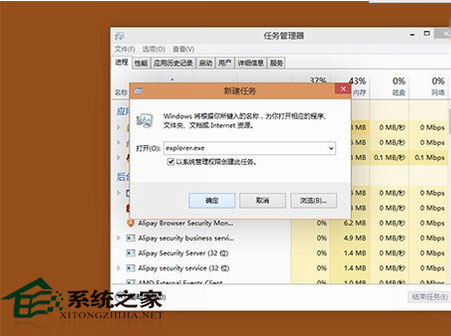
  2. Ctrl + Shift + Esc 開啟工作管理員 → 「檔案」→「執行新工作」。
  3. 輸入 explorer.exe → 勾選「以系統管理權限建立此工作」 → 確定。
  4. 總管重啟後,殘留圖示消失。

方法三:暫時切換到「開始螢幕」模式移除 (視覺最直觀)

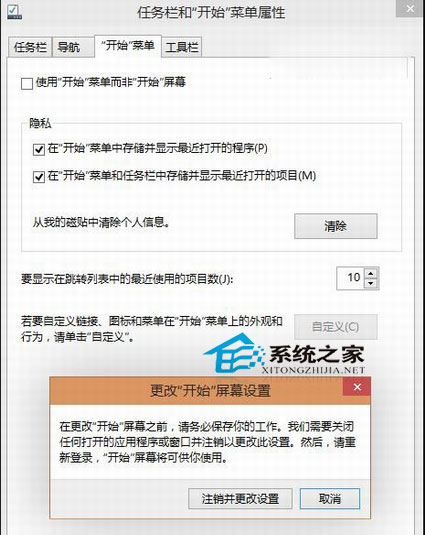
  1. 右鍵工作列 → 「屬性」→「開始」頁籤 → 取消勾選「使用『開始』功能表而非『開始』螢幕」 → 確定 → 登出並變更設定。
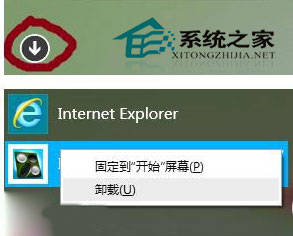
  2. 重新登入後進入全螢幕「開始螢幕」→ 點選左下角向下箭頭展開所有應用。
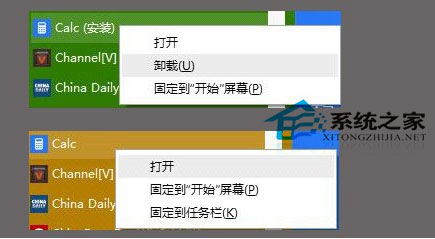
  3. 在目標應用磚右鍵 → 「解除安裝」→ 圖示**即時消失** (視覺確認即時生效)。
  4. 再切回「開始功能表」模式 (同樣路徑勾選回) → 殘留圖示不再出現。

方法比較與建議

方法優點缺點適用場景
登出/重開機最簡單、無風險需關閉所有程式、耗時較長日常移除 1-2 個應用
重啟總管無需登出、秒級完成需記住隱藏右鍵選單操作頻繁測試/開發/調校
切換開始螢幕視覺即時確認、批量移除直觀需兩次登出/登入、較繁瑣一次清理大量殘留應用

正式版改善

Win10 正式版 (1809 後) 解除安裝 UWP 應用後,開始功能表磚塊**即時消失無殘留**,此問題已在後續建置修正。預覽版使用者可用上述方法規避。

三種方法任君選,殘留圖示不再煩擾你的開始功能表!

Copyright © Windows教程網 All Rights Reserved