Windows 10 檔案總管預設開啟「首頁」,移除了 Win7 時代「程式庫」的直接入口。若習慣使用程式庫管理分散資料夾,可透過註冊表在「首頁」左側導覽窗格恢復「程式庫」節點。
regedit)。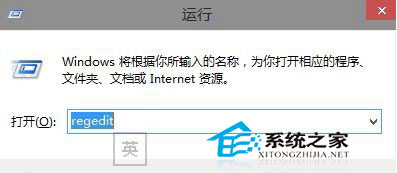
HKEY_LOCAL_MACHINE\SOFTWARE\Microsoft\Windows\CurrentVersion\Explorer\HomeFolder\NameSpace\DelegateFolders{031E4825-7B94-4dc3-B131-E946B44C8DD5} (程式庫 CLSID)。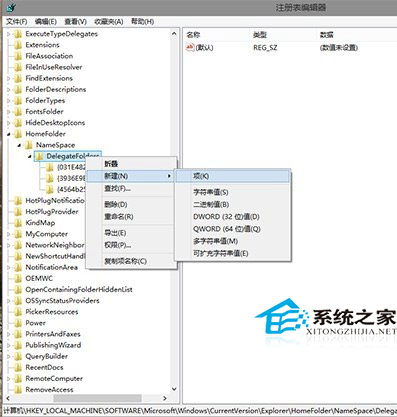
HKEY_LOCAL_MACHINE\SOFTWARE\Wow6432Node\Microsoft\Windows\CurrentVersion\Explorer\HomeFolder\NameSpace\DelegateFolders{031E4825-7B94-4dc3-B131-E946B44C8DD5}。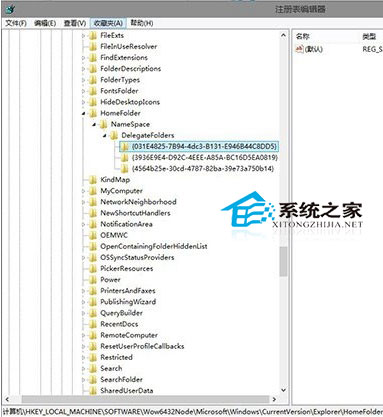
使用註冊表快速跳轉腳本 (`.vbs`):複製目標機碼路徑 → 執行腳本 → 自動展開至該節點。文中提供下載連結。
`DelegateFolders` 機碼控制「首頁/快速存取」導覽窗格的擴充節點。註冊程式庫 CLSID 即告訴總管:「在首頁左側也顯示程式庫根節點」。這是 Win8 時代引入、Win10 繼承的擴充機制。
Win10 正式版 (1709 後) 在「檔案總管」→「檢視」→「導覽窗格」→ 勾選 **「顯示程式庫」** 即可原生啟用,**無需修改註冊表**。建議優先使用官方介面設定。
註冊表一改,程式庫重返首頁導覽窗格,分散資料夾統一管理又方便了!