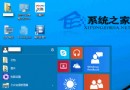
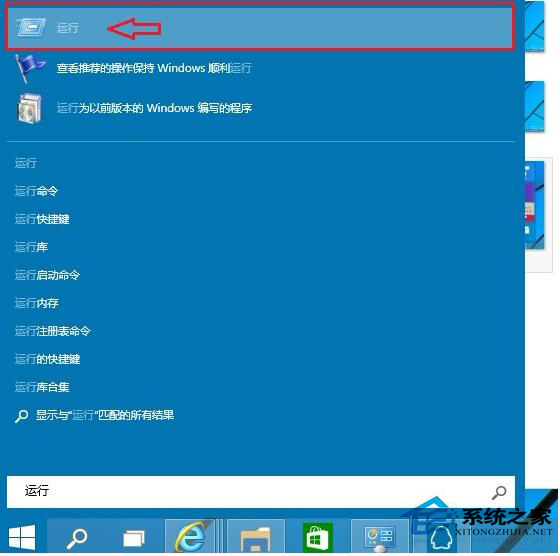
Windows 10 「執行」對話框 (Win+R) 是進階使用者的效率神器,可直接啟動系統工具 (msconfig、regedit、services.msc、gpedit.msc)、開啟資料夾 (shell:startup、%temp%)、執行指令。本文教您兩種最快開啟方式、常用指令速查表、與 Win 鍵位置辨識圖解。
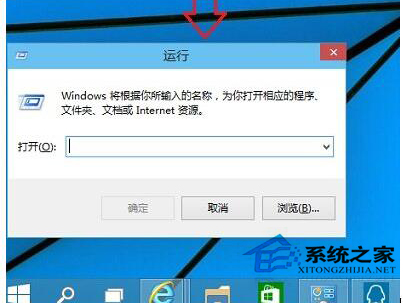
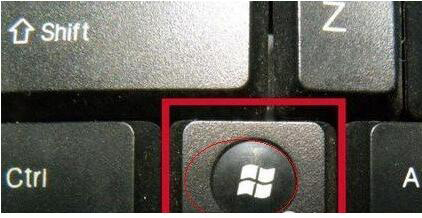
cmd、msconfig)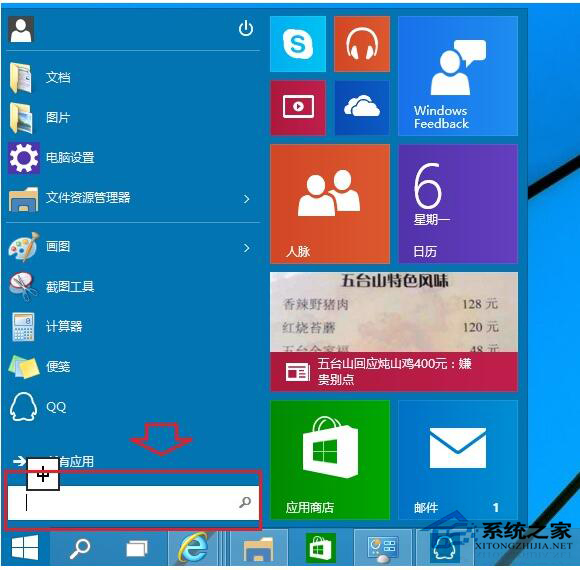
| 類別 | 指令 | 功能 |
|---|---|---|
| 系統工具 | msconfig | 系統設定 (啟動項、服務、開機選項) |
regedit | 登錄編輯程式 | |
services.msc | 服務管理員 | |
gpedit.msc | 群組原則編輯器 (專業版/企業版) | |
compmgmt.msc | 電腦管理 (裝置管理員、磁碟管理、事件檢視器) | |
diskmgmt.msc | 磁碟管理 | |
| 資料夾捷徑 | shell:startup | 目前使用者啟動資料夾 |
shell:common startup | 所有使用者啟動資料夾 | |
%temp% | 暫存檔資料夾 | |
shell:sendto | 「傳送至」選單資料夾 | |
shell:desktop | 桌面資料夾 | |
| 控制台項目 | control | 控制台首頁 |
control userpasswords2 | 使用者帳號 (netplwiz 進階版) | |
appwiz.cpl | 程式和功能 (解除安裝) | |
ncpa.cpl | 網路連線 | |
| 其他 | cmd | 命令提示字元 |
powershell | PowerShell | |
wt | Windows Terminal (Win10 1903+) |
explorer.exe shell:::{2559a1f3-21d7-11d4-bdaf-00c04f60b9f0} (執行對話框 GUID)Win+R 是 Windows 操作效率的分水嶺。熟記核心指令、善用 Shell 資料夾捷徑、掌握系統管理員啟動技巧,能將繁瑣的多層選單點擊轉化為單一指令瞬間直達。建議列印速查表貼螢幕邊,養成肌肉記憶。