Windows 10 Insider Preview 10525 版本存在開機黑屏問題(explorer.exe 未正常啟動),官方提供兩種針對性臨時解法:
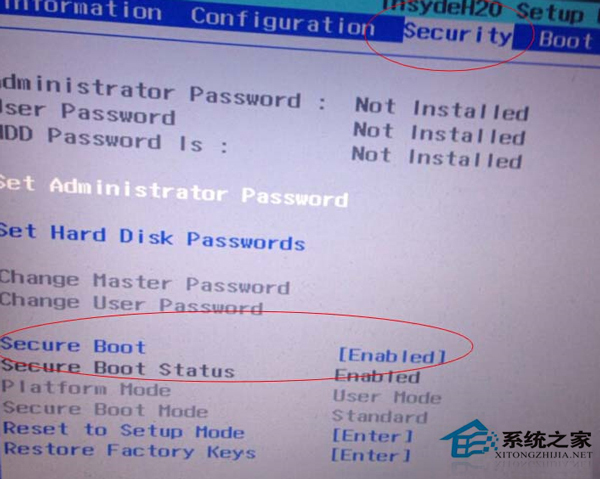
方法一:關閉 UEFI Secure Boot(適用大多數情況)
- 重新啟動電腦進入 UEFI/BIOS 設定介面(通常開機連按 Del、F2、F10 或 Esc)。
- 找到 Security 或 Boot 索引標籤中的 Secure Boot 選項。
- 將其設定為 Disabled。
- 按 F10 儲存並離開,重新啟動。
方法二:雙顯卡筆電停用獨立顯示卡(針對雙顯卡機型)
- 進入安全模式:設定 → 更新與安全性 → 復原 → 進階啟動「立即重新啟動」 → 疑難排解 → 進階選項 → 啟動設定 → 重新啟動 → 按 4 或 F4 進入安全模式。
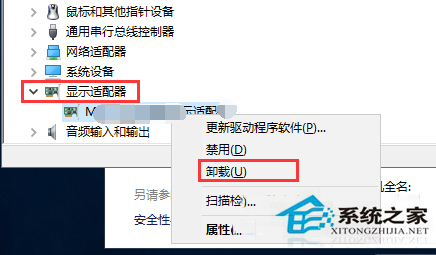
- 在安全模式下開啟「裝置管理員」,展開「顯示配接器」,右鍵點擊獨立顯示卡(NVIDIA/AMD) → 選擇 「停用裝置」 或 「解除安裝裝置」(勾選刪除驅動程式)。
- 重新啟動正常進入系統。
此版本黑屏問題特殊,建議優先嘗試方法一。微軟後續版本已修復此問題。