Windows XP Windows 7 Windows 2003 Windows Vista Windows 綜合教學 Linux 系統教學
Windows 10 Windows 8 Windows 2008 Windows NT Windows Server 電腦軟體教學

Win10 內建「疑難排解」自動修復功能完整教學:音訊、網路、印表機一鍵診斷

編輯:Win10 系統應用技巧

Win10 內建強大的「疑難排解」工具,能自動偵測並修復常見問題:音訊無聲、網路連不上、印表機離線、Windows Update 失敗、藍牙配對失敗等。無需下載第三方工具,幾步點擊即可完成診斷修復。
開啟疑難排解

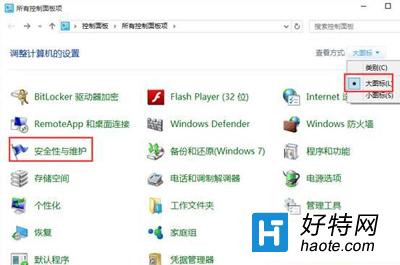
  1. Win + X → 選擇「控制台」(或設定 → 更新與安全性 → 疑難排解)。
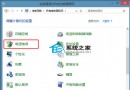
  2. 控制台檢視模式改為「大圖示」→ 點選「安全性與維護」。
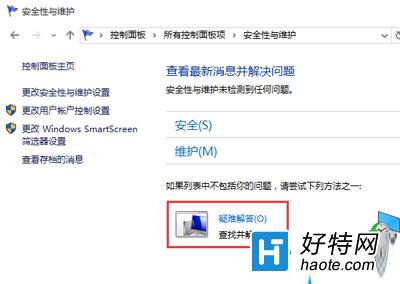
  3. 點選「疑難排解」。

控制台安全性與維護

疑難排解主頁

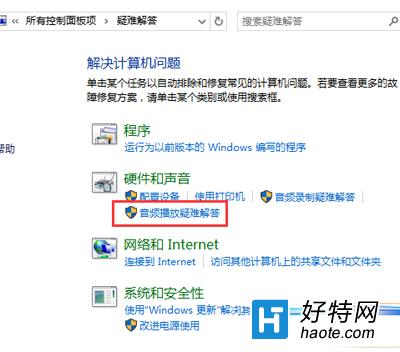
常用疑難排解項目與操作範例(以音訊播放為例)

  1. 選擇「音訊播放」→ 「下一步」。
  2. 系統自動偵測:檢查音訊服務、驅動程式、裝置啟用狀態、音量設定、預設播放裝置。
  3. 若發現問題(如音量過低、裝置停用),會提供下一步建議(如「增加音訊裝置音量」),點選套用。
  4. 完成後顯示「疑難排解已完成」,列出已修復項目。

音訊播放疑難排解

其他實用疑難排解分類

  • 網路與網際網路:網路介面卡、DNS、Proxy、Wi-Fi 連線。
  • 硬體與裝置:USB、藍牙、印表機、掃描儀、鍵盤/滑鼠。
  • 程式相容性:舊版軟體在 Win10 執行異常。
  • Windows Update:更新下載/安裝失敗、錯誤代碼。
  • 搜尋與索引:開始選單搜尋無結果、索引服務異常。

進階:命令列啟動特定疑難排解

以管理員身分執行命令提示字元,輸入:
msdt.exe -id NetworkDiagnosticsWeb(網路)
msdt.exe -id AudioPlaybackDiagnostic(音訊播放)
更多 ID 可查詢 Microsoft 官方文件。

限制與建議

  • 疑難排解僅能修復「設定錯誤、服務未啟動、驅動程式輕微異常」等邏輯層面問題。
  • 硬體損壞、驅動程式嚴重不相容、系統檔案損毀需進一步處理(sfc/DISM、重裝驅動、重置系統)。
  • 遇到問題優先跑一次疑難排解,無效再尋求其他方案,省時省力。

善用內建醫生,讓 Windows 自己診斷自己,輕鬆解決八成常見小毛病。

Copyright © Windows教程網 All Rights Reserved