Win10 預設關閉傳統 F8 開機選單,改用圖形化「啟動設定」選單。習慣 F8 的用戶可透過開機媒體執行一行 bcdedit 指令恢復傳統選單。
準備工具
- Windows 10 安裝隨身碟/光碟(媒體建立工具製作)。
- 目標電腦設定從 USB 開機(BIOS/UEFI 調整啟動順序)。
操作步驟
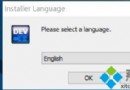
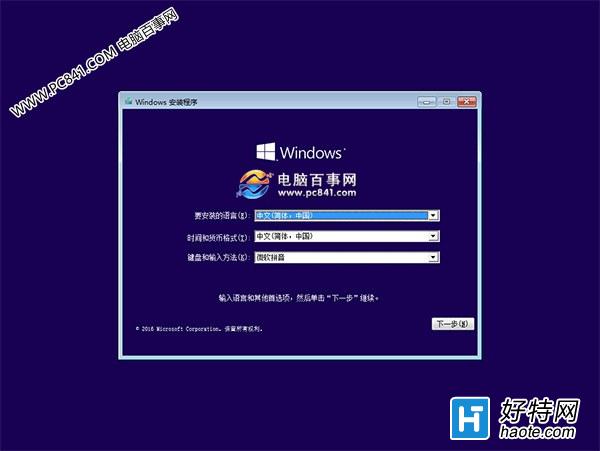
- 從安裝媒體開機,進入「安裝 Windows」畫面(語言/時間/鍵盤選擇)。
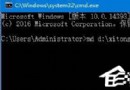
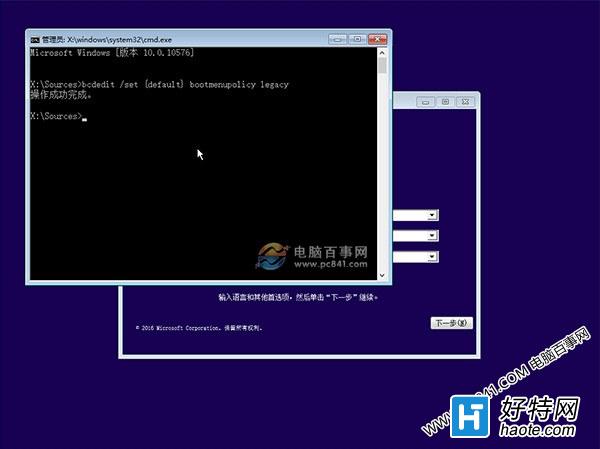
- 不要點「立即安裝」,直接按 Shift + F10 開啟命令提示字元。
- 輸入以下指令並按 Enter:
bcdedit /set {default} bootmenupolicy legacy
- 看到「作業成功完成」訊息後,關閉命令提示字元,移除 USB,重新開機。
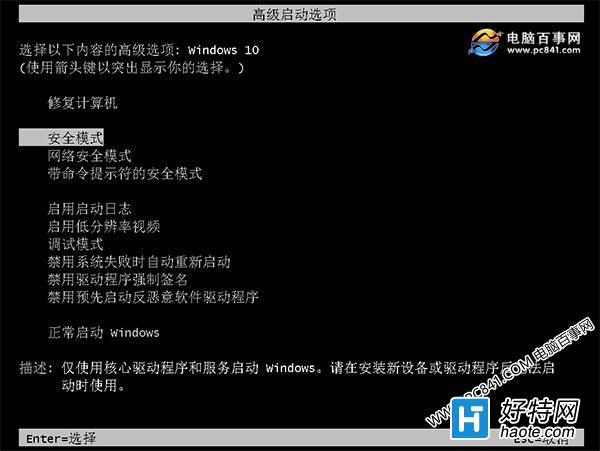
- 開機時連續輕按 F8,即可看到傳統黑底白字啟動選單(安全模式、安全模式含網路、最後一次正確設定等)。
還原預設(圖形化選單)
以管理員身分開啟命令提示字元,執行:
bcdedit /set {default} bootmenupolicy standard
注意事項
- 此設定修改開機設定資料 (BCD),操作前建議備份重要資料。
- UEFI 系統同樣適用,但部份新型筆電開機極快,F8 視窗極短,建議改用「Shift+重新啟動」進入進階啟動(見 ID 1311)。
- 啟用傳統選單後,開機會多等待幾秒偵測 F8,略微增加開機時間。
找回熟悉的 F8 選單,讓老手也能在 Win10 得心應手。