電腦越用越慢、設定亂改、不明錯誤頻發?Win10 內建「重置這台電腦」功能,能在保留個人檔案前提下,將系統還原至乾淨狀態,效果接近重灌但免備份、免安裝媒體、免輸入序號,極適合非硬體故障的系統疑難雜症。
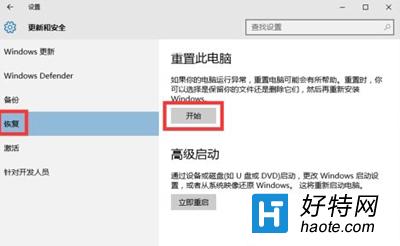
| 選項 | 影響範圍 | 適用情境 |
|---|---|---|
| 保留我的檔案 | 移除應用程式與設定,保留使用者資料夾(文件、圖片、桌面等),重新安裝 Windows | 系統變慢、設定錯誤、輕度病毒,最推薦 |
| 移除所有內容 | 全盤清除(所有分區),重新安裝 Windows | 出售/贈送電腦、嚴重中毒、欲完全乾淨 |
| 還原出廠設定 | 恢復至廠商預載映像(含體驗版軟體),需保留復原分區 | 欲回復購買當初狀態 |
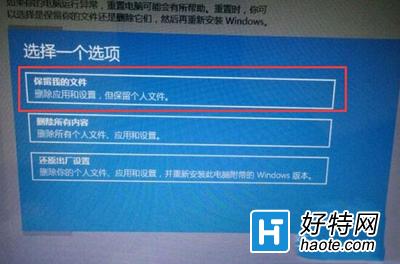
善用「重置這台電腦」,讓系統定期回春,延長電腦壽命。
Win10 關閉不需要的系統服務優化效能:12 項可安全停用服務清單
Windows 10 進階共用設定自訂:網路探索、檔案共用與 HomeGroup 管理
iPad Pro發布在即:蘋果會否合併iOS與macOS對抗Win10?
Win10 查看照片檢視器進程:dllhost.exe 載入於 System32,中文顯示進程名稱
Win10 Snap 分屏功能詳解:二/三/四分屏、拖拽邊角停靠、記憶佈局、效率神器
Win7/8.1 升級 Win10 錯誤 80240020 解決方案:登錄表新建 AllowOSUpgrade=1 允許升級安裝