Windows XP Windows 7 Windows 2003 Windows Vista Windows 綜合教學 Linux 系統教學
Windows 10 Windows 8 Windows 2008 Windows NT Windows Server 電腦軟體教學

Win10 內建 EFS 加密保護檔案/資料夾:右鍵屬性一鍵啟用,僅當前帳號可讀

編輯:Win10 系統應用技巧

Win10 專業版/企業版/教育版內建 EFS (Encrypting File System),可透過 NTFS 權限透明加密檔案/資料夾,僅加密當下的使用者帳號 (含憑證) 能解密讀取,其他管理員帳號亦無法存取,比隱藏屬性安全得多。
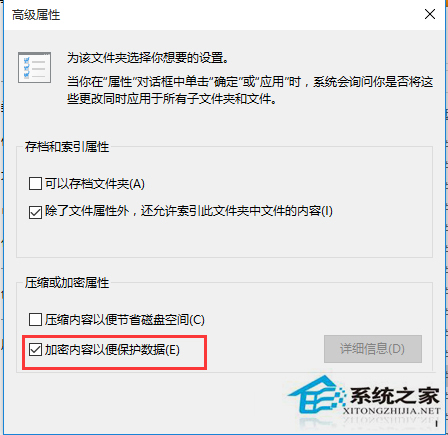
加密操作步驟

  1. 以欲加密的使用者帳號登入 Windows。
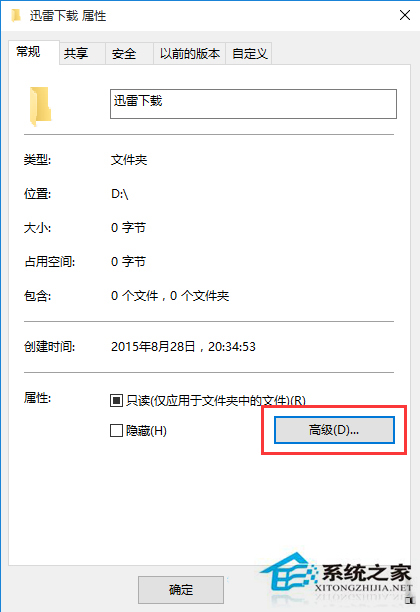
  2. 右鍵目標檔案/資料夾 → 「內容」→「進階」。
  3. 勾選 「加密內容以保護資料」 → 「確定」。
  4. 彈出「確認屬性變更」→ 選擇「將變更套用到這個資料夾、子資料夾和檔案」 → 「確定」。
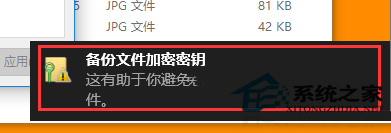
  5. 系統提示「備份檔案加密憑證和金鑰」 → 務必立即備份 (匯出 .pfx 檔並設定密碼,妥善保管)。若遺失憑證/重裝系統未備份,資料將永久無法解密。

進階屬性勾選加密

確認屬性變更範圍

備份加密憑證提示

關鍵提醒

  • 僅支援 NTFS 格式分區 (FAT32/exFAT 不支援)。
  • 僅限 Win10 Pro/Enterprise/Education,Home 版無 EFS 功能 (可用 BitLocker 驅動器加密替代)。
  • 憑證備份至關重要,建議匯出至 USB 隨身碟/雲端離線儲存。
  • 加密後檔案/資料夾在檔案總管中呈現 綠色檔名。
Copyright © Windows教程網 All Rights Reserved