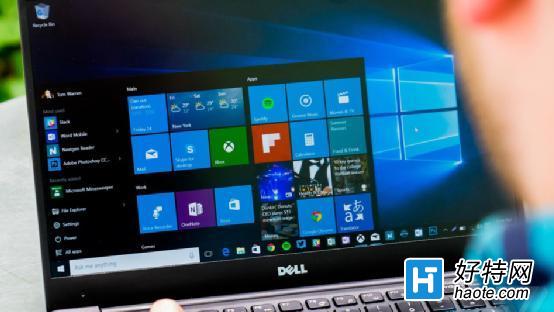
Windows 10 預設開啟多項資料收集功能,涵蓋位置、輸入習慣、瀏覽歷史、廣告 ID 等。雖隱私權條款合法,但用戶有權選擇關閉。本文教您透過「設定 → 隱私權」逐項關閉不需要的追蹤功能。
核心隱私設定入口
「設定」→「隱私權」→ 13 個二級選單,重點調整以下項目:
關鍵關閉項目
- 一般:關閉「讓應用程式使用我的廣告 ID」、「讓網站提供本地相關內容」、「傳送 Microsoft 關於我寫作習慣的資訊」等。
- 語音辨識、手寫及輸入:關閉「讓 Microsoft 改善語音辨識與輸入」。
- 位置:關閉「位置服務」或僅允許特定應用存取。
- 相機/麥克風/通知/帳戶資訊/聯繫人/行事曆/通話記錄/收音機:按需授權,拒絕非必要應用存取。
- 其他裝置:關閉「與未配對的裝置同步」。
- 意見回饋與診斷:診斷資料選「基本」,關閉「量身打造的體驗」。
廣告個人化設定(網頁端)
隱私權視窗點擊「管理我的 Microsoft 廣告和其他個人化資訊」超連結,在網頁關閉「在瀏覽器中看到個人化廣告」、「在帳戶中看到個人化廣告」。
微軟資料收集條款解讀
隱私聲明列出四大存取個人資料情境:法律要求、保護客戶(反垃圾/詐騙)、服務安全維護、保護微軟權益。條款雖合法但範圍廣泛,建議用戶主動管理權限。
平衡建議
- 完全關閉可能影響 Cortana、地圖、天氣等服務體驗。
- 建議「最小授權原則」:預設關閉,用到時再開啟對應權限。
- 企業版/教育版可透過群組原則集中管理隱私設定。