Windows XP Windows 7 Windows 2003 Windows Vista Windows 綜合教學 Linux 系統教學
Windows 10 Windows 8 Windows 2008 Windows NT Windows Server 電腦軟體教學

Windows 10 修改 Hosts 檔案無法儲存?權限設定完整解決方案

編輯:Win10 系統應用技巧

Hosts 檔案 (C:\Windows\System32\drivers\etc\hosts) 為系統保護檔案,直接編輯儲存常提示「存取被拒絕」。需調整檔案/資料夾權限才能成功修改。

權限調整步驟

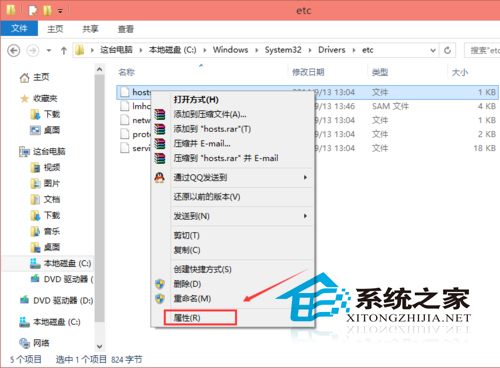
  1. 開啟 C:\Windows\System32\drivers\etc 資料夾。
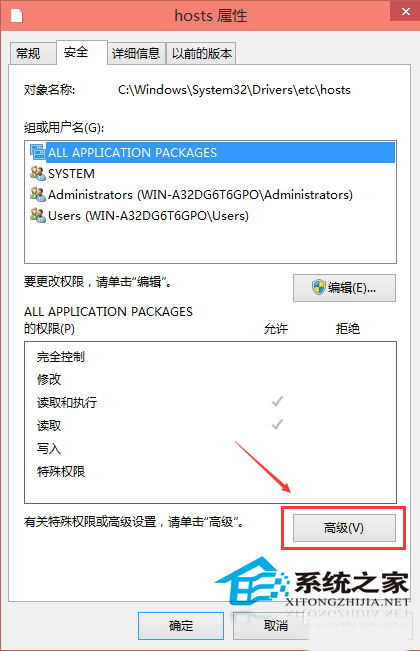
  2. 右鍵 hosts → 「內容」→ 「安全性」索引標籤 → 「進階」。
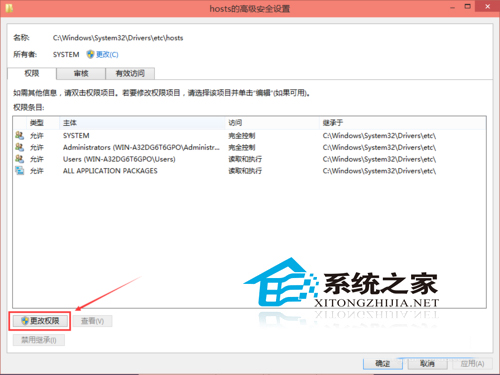
  3. 「擁有者」欄位點擊「變更」→ 輸入目前使用者帳號 → 「檢查名稱」→ 「確定」取得擁有權。
  4. 回到「權限」頁籤 → 「新增」→ 「選取主體」輸入使用者帳號 → 確定 → 勾選「完全控制」→ 確定套用。
  5. 回到 hosts 內容 → 「安全性」確認目前使用者擁有「完全控制」權限。
  6. 現在可用記事本 (以系統管理員身分執行) 正常編輯儲存 hosts 檔案。

替代簡易法:將 hosts 複製到桌面 → 編輯儲存 → 拖回 etc 資料夾覆蓋 (系統提示「繼續」需管理員權限)。此法無需永久修改權限,安全性較高。Hosts 常用於封鎖廣告域名、加速特定網站解析、本地開發測試域名對應。

Copyright © Windows教程網 All Rights Reserved