螢幕解析度設定不當會導致畫面模糊、字體過大或過小、甚至超出螢幕範圍。Windows 10 整合了顯示設定於新版設定介面,本文詳解從基礎解析度調整、多螢幕管理、到自訂縮放比例與文字大小的完整操作,助您打造最舒適的視覺環境。
基礎解析度與方向設定
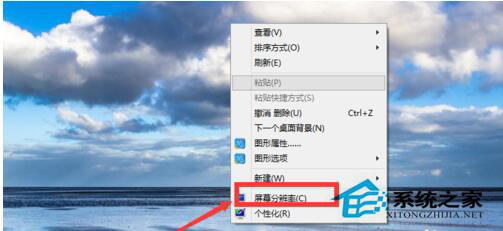
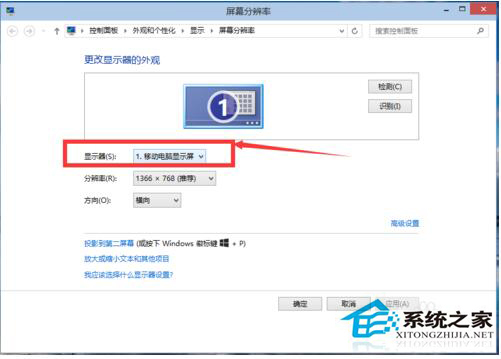
- 桌面空白處右鍵 → 選擇「顯示設定」
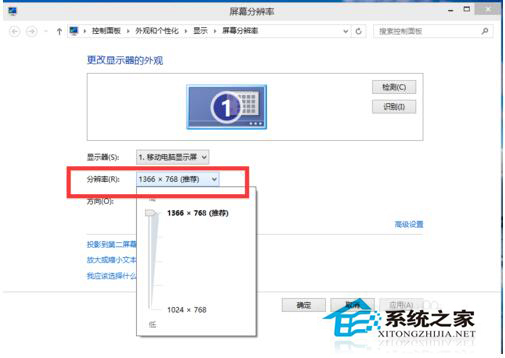
- 在「縮放與版面配置」區塊,下拉「顯示解析度」選單,選擇標示「(建議)」的原生解析度
- 若使用雙螢幕,先點選對應螢幕編號再調整個別解析度
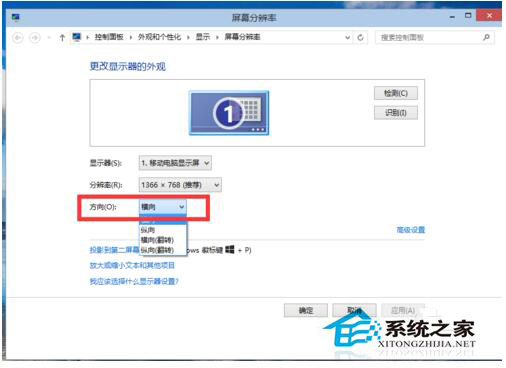
- 「顯示方向」可設定橫向/直向/翻轉,適合程式設計師或文書閱讀
- 點選「套用」→ 15 秒倒數確認視窗中選「保留變更」
進階縮放與文字大小微調
整體 UI 縮放(建議 100%-150%)
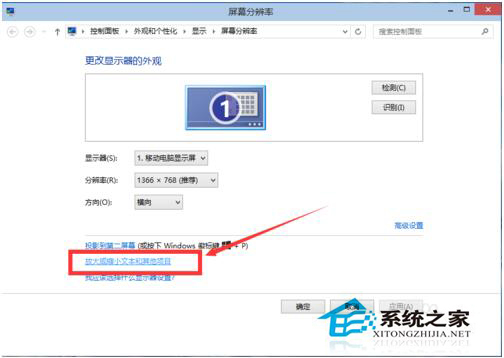
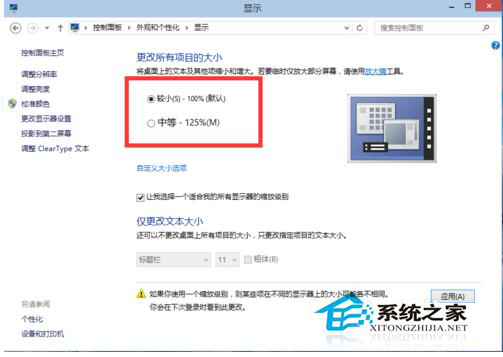
- 同一頁面「縮放與版面配置」→「變更文字、應用程式與其他項目的大小」
- 選擇 100%、125%、150% 等預設值,或點選「進階縮放設定」輸入自訂值(100%-500%)
- 登出重新登入生效
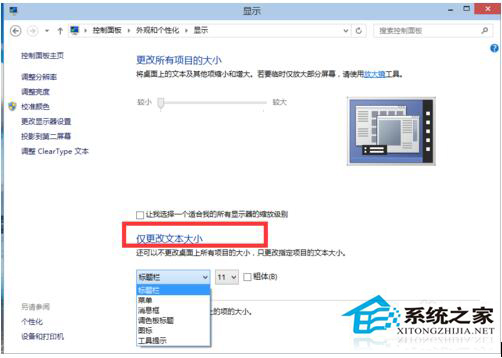
單獨調整文字大小
- 向下捲動至「相關設定」→「進階文字大小調整」
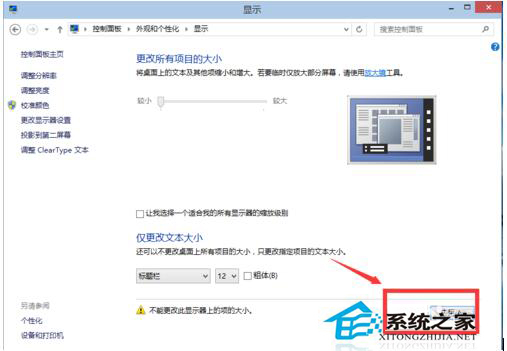
- 針對標題列、選單、訊息方塊、圖示、工具提示等項目個別設定字體大小(含粗體選項)
- 點選「套用」即時生效
專業建議
- 4K 螢幕建議設定 150%-200% 縮放,搭配 125% 文字大小
- 遊戲全螢幕模式下解析度由遊戲內部設定控制,不受 Windows 設定影響
- 若調整後畫面發虛,請更新顯示卡驅動程式並檢查螢幕纜線連接
Windows 10 的顯示設定已高度整合化,善用「建議」解析度與分級縮放功能,即可輕鬆獲得銳利清晰的視覺體驗,保護眼睛減少疲勞。