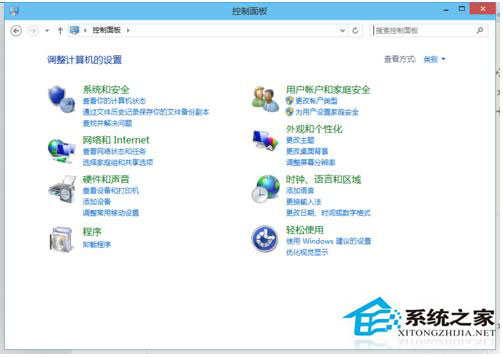
Windows 10 將控制台隱藏在開始功能表深處,許多習慣 Windows 7 的使用者找不到入口。本文提供兩種最高效的開啟方式:Win+X 快速選單與桌面圖示常駐法,並附圖文詳細步驟,讓您一秒直達系統設定核心。
方法一:Win+X 進階使用者選單(最快)
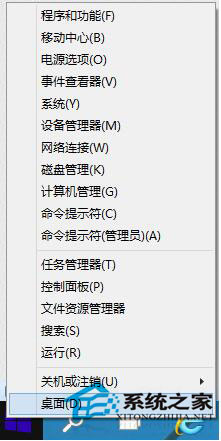
- 鍵盤同時按下 Win+X,或滑鼠右鍵點擊「開始」按鈕
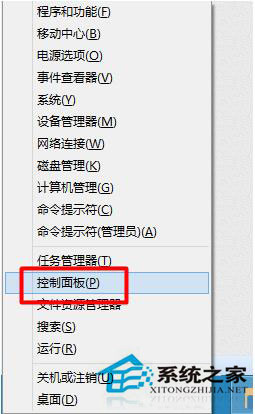
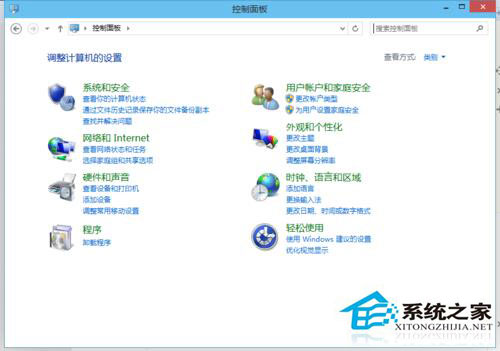
- 在彈出的文字選單中直接點選「控制台」

方法二:桌面建立控制台圖示(最直觀)
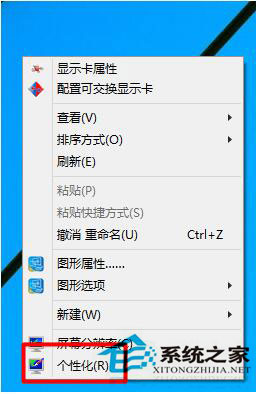
- 桌面空白處右鍵 → 選擇「個人化」
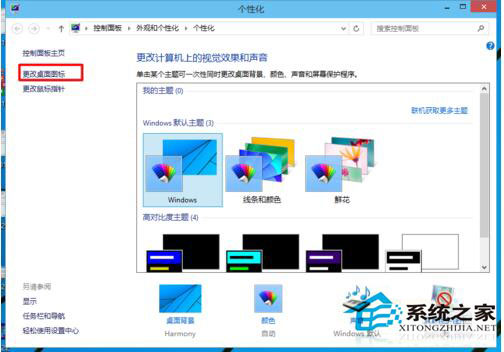
- 左側選單點選「主題」→ 右側「桌面圖示設定」
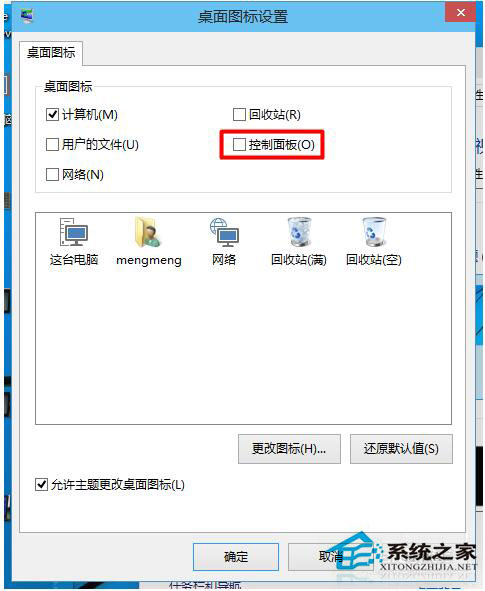
- 勾選「控制台」→ 套用 → 確定
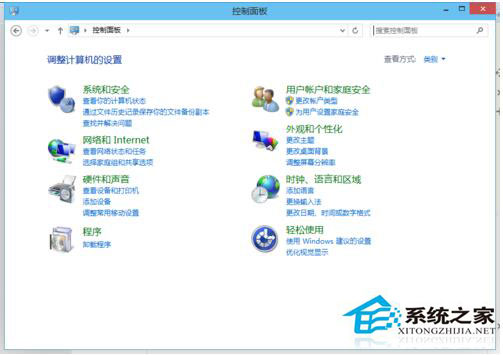
- 桌面即出現控制台圖示,雙擊即可開啟

補充技巧
- 在開始功能表搜尋列輸入「控制台」即可快速定位
- 執行視窗 (Win+R) 輸入
control 直接開啟
- 檔案總管地址列輸入
Control Panel 亦可前往
掌握 Win+X 熱鍵與桌面圖示雙管齊下,無論新手或資深用戶都能在 Win10 輕鬆存取控制台,告別到處找設定的困擾。