Win10 開機黑畫面 (有/無滑鼠游標) 分三種情境,對應不同修復策略:
情境一:完全進不了桌面 (黑畫面無游標/有游標但無反應)
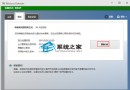
- 強制關機 (長按電源鍵 10 秒) → 開機 → 重複 3 次,觸發 自動修復環境 (WinRE)。
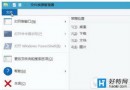
- WinRE 中:疑難排解 → 進階選項 → 啟動設定 → 重新啟動 → 選擇 4/F4 (安全模式) 或 5/F5 (帶網路安全模式)。
- 安全模式中:
• 解除安裝近期安裝的驅動/軟體 (顯卡驅動、防毒、優化工具)。
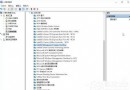
• 執行 乾淨啟動 排查啟動項衝突:
msconfig → 「一般」→「選擇性啟動」→ 取消「載入啟動項」
→ 「服務」→ 勾選「隱藏所有 Microsoft 服務」→「全部停用」
→ 「啟動」→「開啟工作管理員」→ 全部「停用」
→ 確定 → 重開機測試。
• 若安全模式正常,逐一啟用服務/啟動項定位罪魁禍首。

情境二:黑畫面延遲數分鐘才進桌面
通常為啟動項/服務過多、硬碟老化/佔用過高。執行上述 乾淨啟動 流程排查,或升級 SSD。
情境三:有系統還原點
WinRE → 「疑難排解」→「進階選項」→「系統還原」→ 選擇問題發生前的還原點 → 還原。
核心原則:優先進安全模式/WinRE 環境操作,避免在正常模式下盲目嘗試。若無法進入 WinRE,需使用 Win10 安裝媒體 (USB/DVD) 啟動修復。