Windows XP Windows 7 Windows 2003 Windows Vista Windows 綜合教學 Linux 系統教學
Windows 10 Windows 8 Windows 2008 Windows NT Windows Server 電腦軟體教學

Win10 字型模糊/發虛?三大修復方案:DPI 修復工具、停用高 DPI 縮放、登錄調整

編輯:Win10 系統應用技巧

Win10 高解析度螢幕/縮放設定下,字型邊緣模糊、發虛,影響閱讀體驗。提供三種修復方案,依情況選擇:
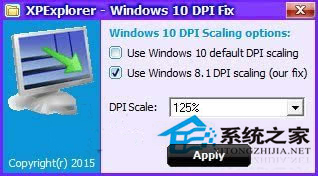
方案一:Windows 10 DPI Fix 工具 (最簡單、針對系統級 DPI 縮放問題)

  1. 下載 Windows 10 DPI Fix (GitHub/各大軟體站均有)。
  2. 執行工具 → 選擇 「Use Windows 8.1 DPI scaling」 → 選擇縮放等級 (100%-300%) → 「Apply」→ 重開機。
  3. 此工具將系統 DPI 縮放機制還原為 Win8.1 模式,解決 Win10 新機制導致的模糊。

DPI Fix 工具介面

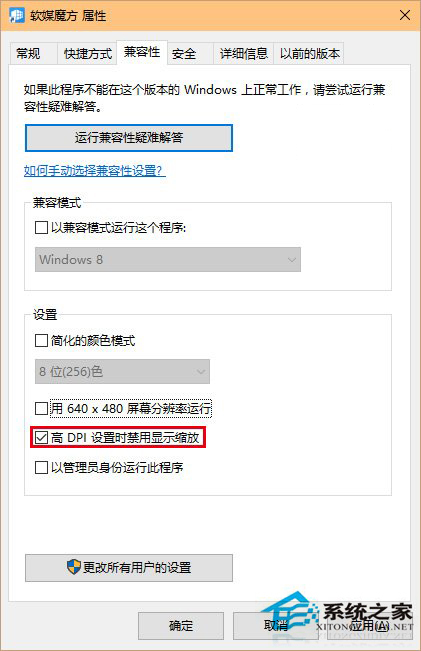
方案二:停用特定應用程式的高 DPI 顯示縮放 (針對單一第三方 App 模糊)

  1. 右鍵該應用程式捷徑/執行檔 → 「內容」→「相容性」。
  2. 勾選 「高 DPI 設定時停用顯示縮放」 → 「確定」。
  3. 重新啟動該應用程式,字型恢復銳利 (但介面尺寸可能變小)。

相容性停用高DPI縮放

方案三:登錄微調 LogPixels / Win8DpiScaling (進階、系統級)

  1. regedit → HKEY_CURRENT_USER\Control Panel\Desktop。
  2. 修改/新增 Win8DpiScaling (DWORD) = 1。
  3. 修改/新增 LogPixels (DWORD) = 目標 DPI 十六進制值:
     • 120% (115 DPI) → 73
     • 125% (120 DPI) → 78
     • 150% (144 DPI) → 90
     • 200% (192 DPI) → C0
  4. 重啟 Explorer 或重開機生效。

方案一適用系統整體模糊,方案二適用單一 App,方案三適用進階微調。建議優先嘗試方案一二。

Copyright © Windows教程網 All Rights Reserved