Win10 開始選單點擊無反應、Win 鍵無效、右鍵開始按鈕無選單。常見為 Explorer.exe 進程異常或 UWP 應用註冊損毀。

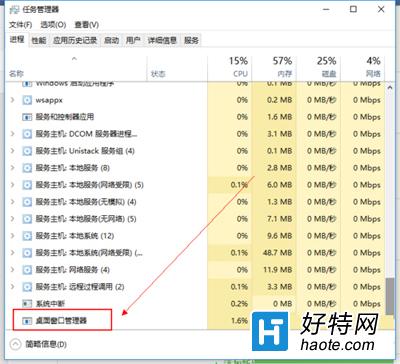
powershell,勾選 「以系統管理員身分建立此工作」 → 確定。Get-AppXPackage -AllUsers | Foreach {Add-AppxPackage -DisableDevelopmentMode -Register "$($_.InstallLocation)\AppXManifest.xml"}
補充: 若方案二無效,嘗試建立新本機管理員帳號登入測試。若新帳號正常,舊帳號設定檔損毀,建議遷移資料至新帳號。亦可執行 sfc /scannow + DISM /Online /Cleanup-Image /RestoreHealth 修復系統檔。
Windows 10 讓介面回歸樸素:停用鎖定畫面 (登錄表/群組原則雙法)
Win10 關機時自動更新怎麼禁止?微軟官方工具隱藏更新一勞永逸
Windows 10 9926 解鎖新版時鐘托盤 UI:註冊表修改啟用 Win32TrayClockExperience
Win10 透過「預覽版本」輕松升級:如同 Windows Update 般簡單
Win10 声音忽大忽小?驅動人生修復聲卡驅動解決升級後驅動衝突
Win10 開啟圖片提示「COM Surrogate 停止運作」?DEP 排除 dllhost.exe 修復縮圖處理異常