Windows XP Windows 7 Windows 2003 Windows Vista Windows 綜合教學 Linux 系統教學
Windows 10 Windows 8 Windows 2008 Windows NT Windows Server 電腦軟體教學

Win10 開始功能表與 Cortana 都無法運作?User Manager 服務啟用修復法

編輯:Win10 系統應用技巧

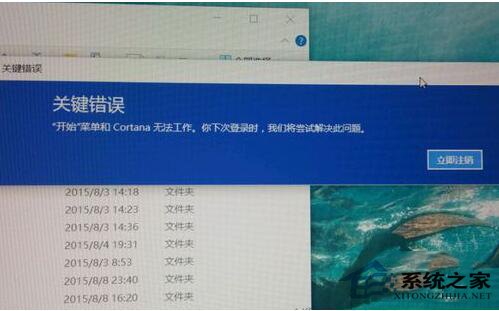
Windows 10 突然出現「開始功能表和 Cortana 無法運作,我們會嘗試在下次登入時修復」提示,強制登出重新登入也無效?經驗證,主因為 User Manager 服務 (管理使用者會話、應用程式模型、開始功能表/Cortana 核心元件) 啟動類型被改為「手動」或「停用」。本文教您在服務管理員將其設為「自動」並啟動,單一服務修復雙重症狀。

核心修復步驟

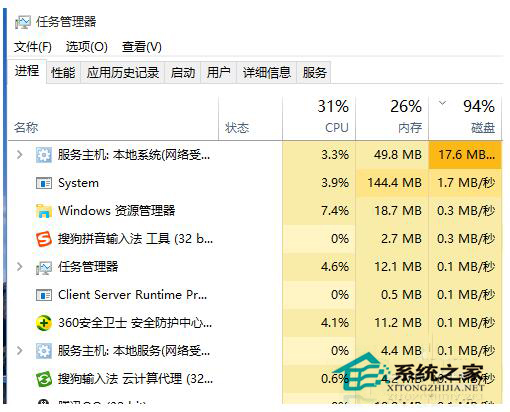
  1. Ctrl+Alt+Del → 「工作管理員」
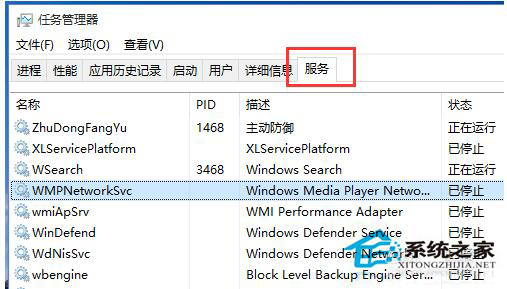
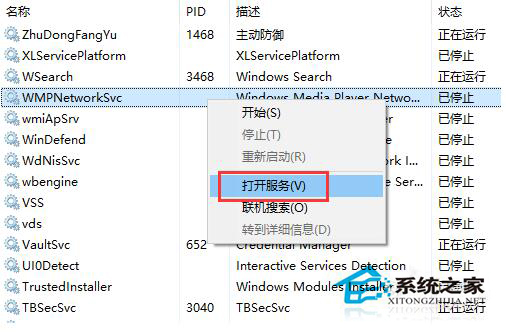
  2. 「服務」索引標籤 → 隨便右鍵一個服務 → 「開啟服務」 (或 Win+R → services.msc)
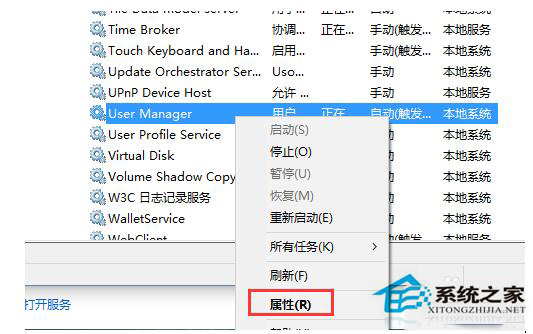
  3. 找到 User Manager → 雙擊開啟屬性
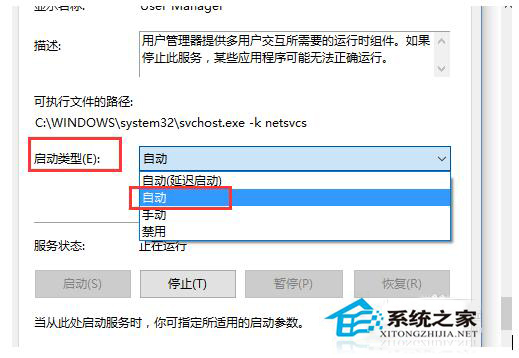
  4. 「啟動類型」改為**「自動」** → 「套用」
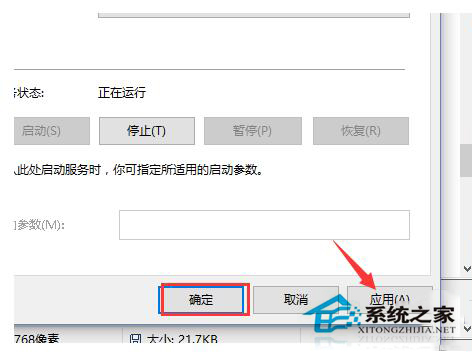
  5. 服務狀態若非「執行中」 → 點選「啟動」
  6. 確定 → 登出/重新開機驗證開始功能表與 Cortana 恢復正常

錯誤提示畫面

工作管理員服務索引標籤

右鍵開啟服務管理員

服務管理員介面

User Manager 服務屬性

設定啟動類型為自動

套用確定按鈕

User Manager 服務關鍵角色

功能影響元件
管理使用者會話生命週期登入/登出/切換使用者
載入應用程式模型 (AppModel)UWP 應用程式啟動、開始功能表磚、Cortana
協調 Shell 體驗主機ShellExperienceHost.exe (開始功能表、動作中心、工作列)
同步使用者設定主題、語言、輸入法、無障礙設定

為何服務會被停用?

  • 第三方優化工具 (360、Dism++、O&O ShutUp10) 「服務優化」誤判為可停用
  • 群組原則/註冊表腳本批次修改服務啟動類型
  • Windows Update 功能更新重置服務設定
  • 惡意軟體竄改服務配置

預防複發措施

  1. 優化工具中將 User Manager 加入「排除/保護清單」
  2. PowerShell 設定服務啟動類型鎖定 (需系統管理員):
    Set-Service -Name "UserManager" -StartupType Automatic
    sc config UserManager start= auto
  3. 建立系統還原點,異常時快速回滾
  4. 定期檢查核心服務狀態:UserManager、AppXSvc、StateRepository、LicenseManager

User Manager 服務是開始功能表與 Cortana 正常運作的基石。單一服務設定錯誤即導致雙核心功能癱瘓。掌握 services.msc 快速定位修復,配合預防措施鎖定服務狀態,能徹底根治此類「莫名其妙」的介面失效問題。


Copyright © Windows教程網 All Rights Reserved