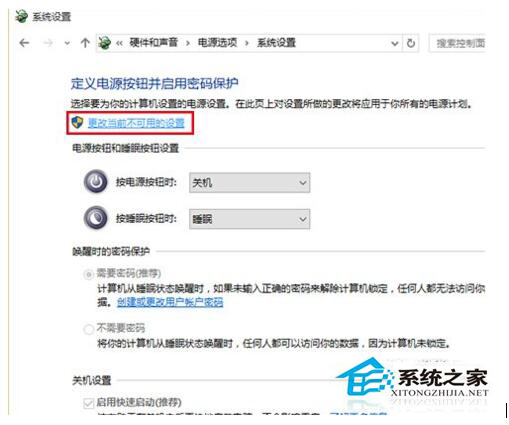
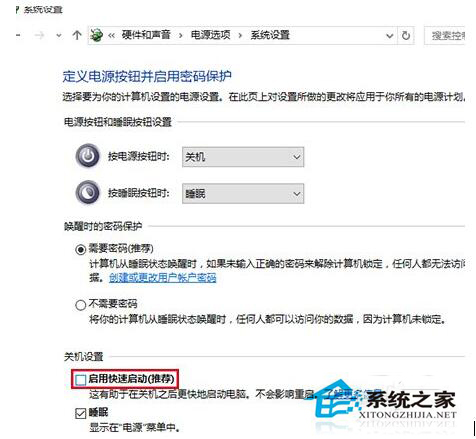
從 Windows 7/8.1 升級 Windows 10 後,開機速度反而變慢、甚至卡在Logo畫面?諷刺的是,罪魁禍首往往是「快速啟動」功能。這項混合休眠技術在舊硬體、特定驅動程式、或雙系統環境下常導致開機掛起。本文教您關閉快速啟動、必要時「啟用→關閉」雙重操作重置休眠檔案,恢復冷開機速度。
| 面向 | 說明 |
|---|---|
| 原理 | 關機時僅登出使用者、核心會話寫入 hiberfil.sys (休眠檔);開機時直接讀取核心會話,跳過驅動程式初始化 |
| 優點 | SSD + 現代硬體 + 乾淨環境下,開機 5-10 秒 |
| 缺點 | 雙系統 (Linux/Win7) 掛載 NTFS 導致資料損毀、舊驅動程式不支援、快取異常導致開機掛起、BIOS 時間不同步 |
| 建議關閉對象 | 升級舊電腦、雙系統使用者、開機卡 Logo/轉圈超過 30 秒、使用 BitLocker、掛載網路磁碟機 |
services.msc) → 非 Microsoft 服務改為「手動」/「停用」 (謹慎操作)fsutil behavior query DisableDeleteNotify 應為 0)升級 Win10 後開機變慢,關閉快速啟動是最高 CP 值解法。該功能專為現代待機硬體設計,舊平台、升級環境、雙系統下副作用大於收益。配合啟動項精簡、驅動程式更新,能讓 5-6 年舊筆電也擁有 20 秒內冷開機體驗。
Win10 使用 Microsoft 帳號無法存取共用印表機?在認證管理員新增 Windows 認證解決權限問題
Windows 10 無法開啟 TXT 文字檔解決:關聯 Notepad.exe 為預設程式
Win10 遠端桌面提示「遠端桌面服務正忙」?用 mstsc /console /v:IP:Port 指令強制連線
Chrome 佔用 CPU 過高?啟用「自動捨棄分頁」釋放記憶體
Windows 10 新版計算機用法介紹(Modern 介面、多模式、單位換算)
Windows 10 連線到工作區(公司/學校帳戶)的設定教學