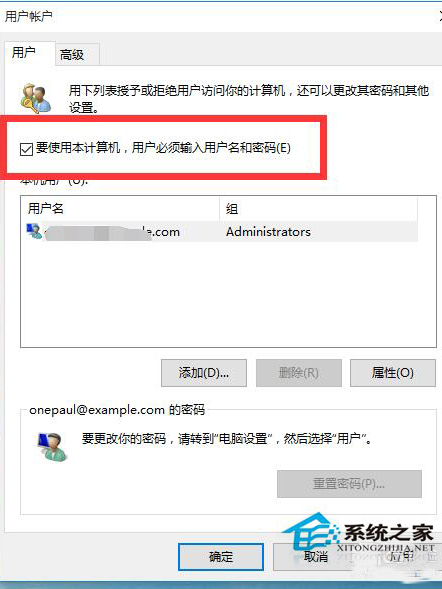
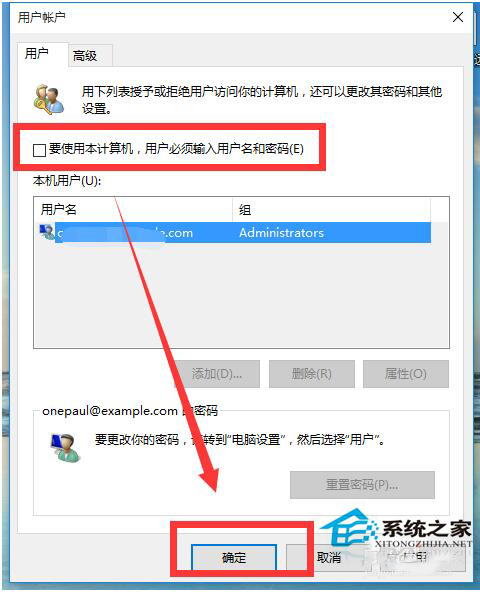
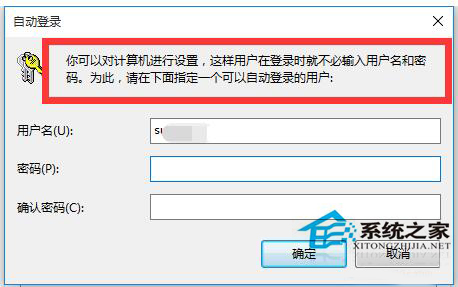
Windows 10 開機每次要求輸入密碼/PIN,想直接進入桌面?透過 control userpasswords2 (進階使用者帳號控制) 取消「使用者必須輸入使用者名稱和密碼」勾選,設定指定帳號自動登入。本文詳解操作步驟、Microsoft 帳號/本機帳號適用性、安全性權衡與鎖定螢幕習慣建議。
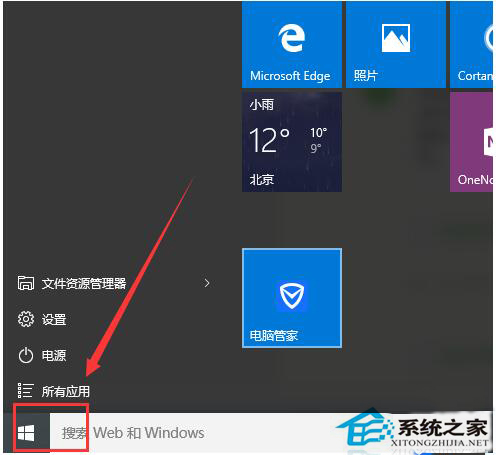
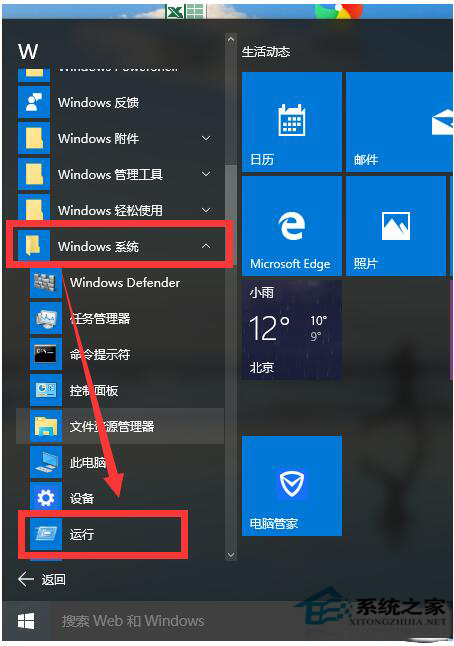
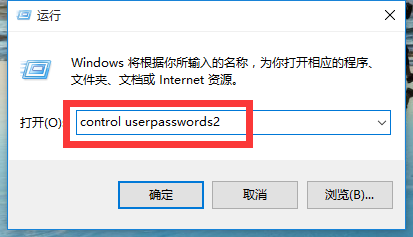
control userpasswords2 → Enter (或開始 → 所有應用程式 → Windows 系統 → 執行)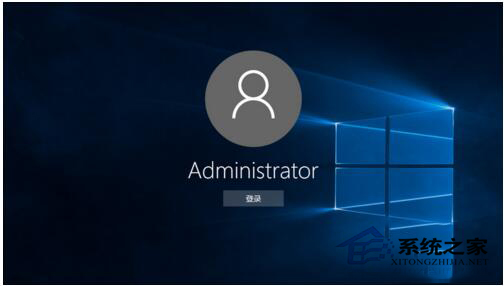
| 帳號類型 | 自動登入 | 密碼輸入欄位 | 同步設定影響 |
|---|---|---|---|
| 本機帳號 | ✅ 完美支援 | 本機密碼 | 無雲端同步,無影響 |
| Microsoft 帳號 | ✅ 支援 | 完整信箱地址 + 密碼 | 可能被裝置同步設定重置,需定期檢查 |
| Azure AD / 公司帳號 | ⚠️ 受組織原則限制 | 公司認證 | 通常被群組原則強制要求密碼 |
control userpasswords2自動登入雖便利,卻犧牲實體存取安全性。桌機固定環境配合 BitLocker + Win+L 習慣可接受風險;筆電/平板/共用裝置強烈建議保留 Windows Hello 生物辨識或 PIN 登入。根據裝置屬性與資料敏感度理性選擇。