飛行模式 可一鍵關閉裝置所有無線電訊號:Wi-Fi、藍牙、行動數據 (LTE/5G)、GPS/GNSS、NFC。適用於飛機起降、醫院敏感區域、會議防干擾、省電待機等情境。

被停用的無線服務
- 網際網路 (Wi-Fi/乙太網路)
- 行動數據 (SIM 卡數據連線)
- GPS (全球定位系統)
- GNSS (全球導航衛星系統)
- NFC (近距離無線通訊)
三種開關方式
- 硬體開關: 筆電/平板側邊物理滑動開關或鍵盤 Fn+F鍵 (飛機圖示)。注意:部分硬體開關僅關閉 Wi-Fi/藍牙,不一定關閉行動數據/GPS,建議搭配軟體開關。
- 動作中心 (最推薦): 點選工作列最右側「通知」圖示 (或 Win+A) → 點選「飛行模式」磚圖切換。開啟時工作列顯示飛機圖示。
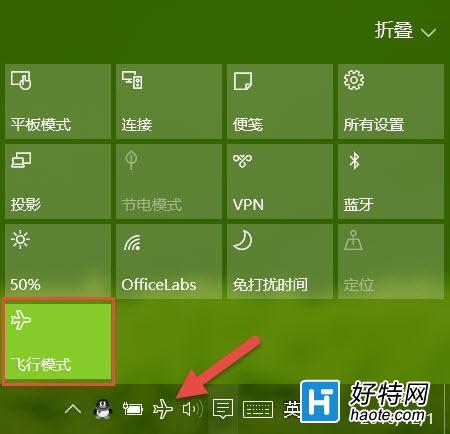
- 設定應用程式: Win+I →「網路與網際網路」→「飛行模式」→ 開關切換。此介面可在飛行模式開啟時,單獨開啟 Wi-Fi 或藍牙 (如機上 Wi-Fi、藍牙滑鼠/鍵盤/耳機)。
飛行模式下單獨開啟特定網路
開啟飛行模式後,在「設定 → 網路與網際網路 → 飛行模式」頁面,Wi-Fi 與藍牙開關仍可獨立操作。開啟 Wi-Fi 可連接機上網路;開啟藍牙可使用無線滑鼠/鍵盤/耳機。行動數據、GPS、NFC 在飛行模式下無法單獨開啟 (安全管制)。