Win10 開啟「這台電腦」時,所有磁碟機、光碟機、USB 裝置、網路磁碟預設混雜在一起,尋找特定磁碟不便。實際上,檔案總管內建 「群組依據」 功能,一鍵即可將裝置依 名稱、類型、總大小、可用空間 等屬性自動分群,大幅提升辨識效率。
設定磁碟機分群顯示步驟
- 開啟 這台電腦,點選功能表列 檢視 索引標籤。
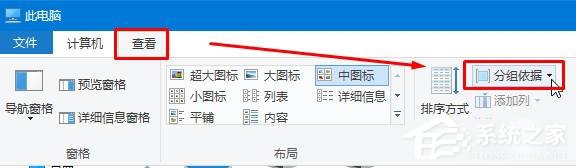
- 點選 群組依據,在下拉選單中選擇分群依據,例如 名稱、類型 等。
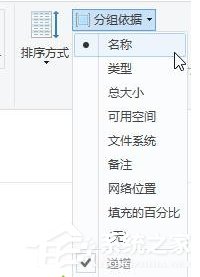
- 設定完成後,裝置會自動依所選屬性分群顯示,例如「硬碟」、「可移動儲存裝置」、「網路位置」等分類一目瞭然。
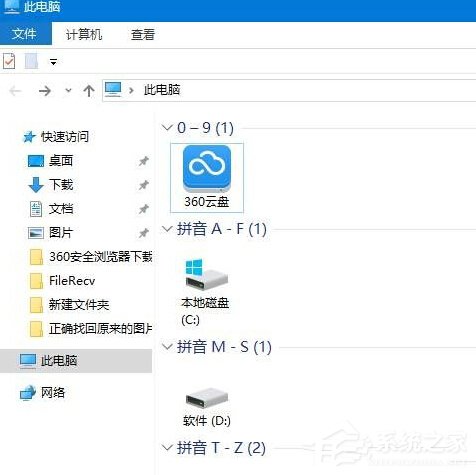
進階技巧
- 搭配 排序依據(如依名稱遞增)使用,效果更佳。
- 此設定為每個資料夾獨立記憶,若想套用至所有資料夾,可在 檢視 > 選項 > 檢視 > 套用至資料夾。
- 若想取消分群,重新點選 群組依據 > (無) 即可恢復平鋪顯示。
善用「群組依據」功能,讓「這台電腦」裝置清單井然有序,快速找到目標磁碟機。