Windows 10 同時提供兩種虛擬鍵盤:專為觸控螢幕設計的 觸控鍵盤 (現代介面、支援手寫/表情符號) 與傳統 螢幕鍵盤 (經典視窗、適合滑鼠操作)。依裝置類型與需求靈活切換。
觸控鍵盤 (Touch Keyboard)
- 觸控裝置:工作列預設顯示鍵盤圖示,點擊即開啟。
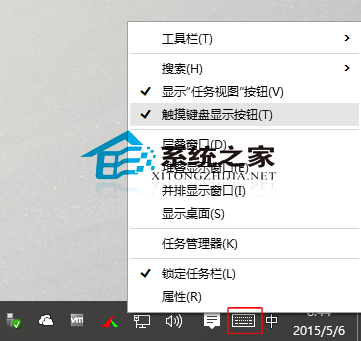
- 非觸控裝置:工作列空白處按右鍵 → 勾選 「顯示觸控鍵盤按鈕」 → 工作列出現圖示,點擊開啟。
- 支援滑鼠點擊操作,實體鍵盤故障時可作緊急替代。
螢幕鍵盤 (On-Screen Keyboard / OSK)
- 傳統桌面應用程式,介面為經典鍵盤視窗。
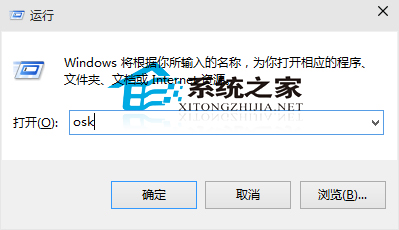
- 啟動方式:Win + R → 輸入
osk → Enter。
- 或「開始」→「Windows 簡易存取」→「螢幕鍵盤」。
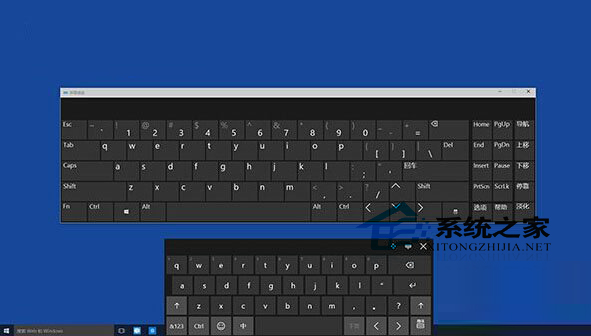
兩者可同時開啟。觸控鍵盤整合表情符號、手寫面板、語音輸入等現代功能;螢幕鍵盤適合習慣傳統視窗操作或需固定鍵盤版面的用戶。