Cortana 突然無聲音回應、僅顯示文字。主因:第三方服務/啟動項干擾語音執行階段 (SpeechRuntime.exe、VoiceTrigger.exe)。透過 乾淨開機 定義衝突來源並逐一排除。
乾淨開機步驟 (標準排查流程)
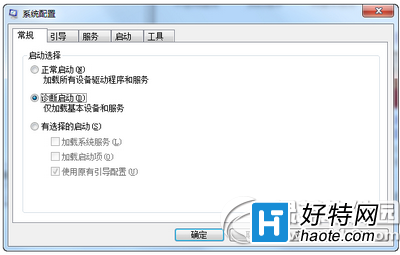
- Win+R →
msconfig → Enter
- 一般 分頁 → 選擇 選擇性啟動 → **取消勾選** 載入啟動項
- 服務 分頁 → 勾選 隱藏所有 Microsoft 服務 → 全部停用
- 啟動 分頁 → 開啟工作管理員 → 所有項目 停用
- 確定 → 重新開機
驗證與定位
- 乾淨開機環境下測試 Cortana 語音回應
- 若恢復正常 → 衝突源於第三方服務/啟動項
- 分批啟用 (二分法):每次啟用 1/2 服務 → 重開機 → 測試 → 縮小範圍至單一項目
- 常見衝突來源:
• 第三方防毒即時掃描
• 音效驅動增強服務 (Sonic Studio, Nahimic, Realtek Audio Console)
• 錄音/語音助理軟體 (iFlytek, 訊飛, 有道)
• 遊戲覆蓋層 (Discord, Steam, GeForce Experience, Xbox Game Bar 衝突)
Cortana 語音架構關鍵服務 (不可停用)
| 服務名稱 | 顯示名稱 | 功能 |
|---|
| SpeechRuntime | Windows 語音執行階段 | 語音辨識/合成核心 |
| VoiceTrigger | 語音啟動觸發器 | 「嘿 小娜」喚醒詞偵測 |
| Cortana | Cortana | 個人助理協調服務 |
| AudioEndpointBuilder | Windows 音訊端點建構器 | 音訊裝置管理 |
現代替代:Windows 11/10 22H2+ 語音存取
- 設定 → 協助工具 → 語音存取 → 開啟
- 離線語音指令控制系統、輸入文字、導航 UI,無需雲端、隱私優先
- 支援繁體中文指令 (需下載語音包)
乾淨開機是排查系統級服務衝突的黃金標準,Cortana 無聲只是冰山一角。