Windows XP Windows 7 Windows 2003 Windows Vista Windows 綜合教學 Linux 系統教學
Windows 10 Windows 8 Windows 2008 Windows NT Windows Server 電腦軟體教學

Windows 10 無法自動安裝顯示卡驅動程式?使用驅動精靈離線安裝

編輯:Win10 系統應用技巧

Windows 10 雖具備驅動程式自動更新功能,但對舊款顯示卡(如 NVIDIA GeForce 7300 GT)常無法辨識或找不到合適驅動。此時建議使用第三方驅動管理工具離線安裝。
問題情境

  • 裝置管理員顯示「視訊控制器 (VGA 相容)」或「基本顯示介面卡」
  • Windows Update 搜尋無顯示卡驅動更新
  • NVIDIA 官網舊版驅動可能不支援 Windows 10

裝置管理員無顯示卡驅動

解決方案:使用驅動精靈/驅動人生等工具

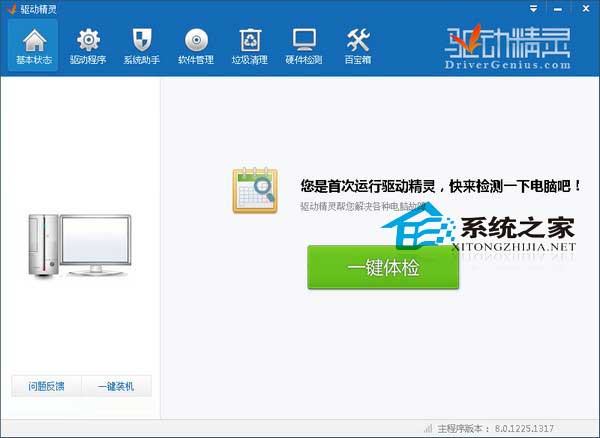
  1. 在有網路的電腦下載 驅動精靈網卡版 或 驅動人生離線版(含驅動資料庫)
  2. 複製至目標電腦(可用 USB 隨身碟)
  3. 執行工具掃描硬體,勾選顯示卡驅動項目
  4. 點擊「一鍵安裝」或「下載並安裝」
  5. 安裝完成後重新開機

為何不建議用 Windows 自動更新驅動?

  • 微軟驅動資料庫更新較慢,舊硬體常缺漏
  • 通用驅動效能較廠商原廠驅動差
  • 國內存取 Microsoft 更新伺服器速度不穩定
  • 第三方工具整合廠商最新 WHQL 驅動,相容性更好

替代方案:手動下載原廠驅動

  1. 確認顯示卡型號:裝置管理員 → 顯示介面卡 → 右鍵內容 → 詳細資料 → 硬體識別碼 → 查詢 VEN/DEV 代碼
  2. 前往 NVIDIA/AMD/Intel 官網「驅動程式下載」頁面
  3. 依產品系列、作業系統(Windows 10 64-bit)篩選下載
  4. 執行安裝程式,選擇「自訂安裝」→ 勾選「執行乾淨安裝」

驗證安裝成功

  • 裝置管理員 → 顯示介面卡 → 顯示正確型號(如 NVIDIA GeForce 7300 GT)
  • 右鍵桌面出現「NVIDIA 控制台」選項
  • 執行 dxdiag → 顯示分頁確認驅動程式版本、日期

注意事項

  • 安裝新驅動前建議建立系統還原點
  • 筆電顯示卡驅動優先使用筆電廠商提供的驅動,避免熱鍵、切換顯示卡功能失效
  • 若系統已安裝舊版驅動,先在裝置管理員「解除安裝裝置」並勾選「刪除此裝置的驅動程式軟體」再重裝
  • 企業環境建議使用廠商提供的 MSI 封裝驅動進行靜默部署

善用第三方驅動工具或原廠官網驅動,解決 Windows 10 自動更新無法辨識舊顯示卡的難題。

Copyright © Windows教程網 All Rights Reserved