Win10 允許獨立調整文字大小 (已移除) 與整體縮放,但**唯有整體縮放**能保證圖示、文字、介面元素比例協調。本文說明正確的同步調整方法。
正確操作:整體縮放 (Scaling)
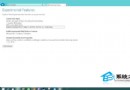
- Win+I → 系統 → 顯示器
- 縮放與版面配置 → 縮放 下拉選單
- 選擇:100% (建議)、125%、150%、175%、200%、225%、250%, 300%
- 系統即時預覽,確認無誤 → 關閉視窗
- 部分傳統應用需登出/登入生效 (現代 UWP 即時生效)
多螢幕獨立縮放
- 顯示設定頂部點擊目標螢幕縮圖 (編號 1/2/3...)
- 單獨設定該螢幕縮放比例
- 建議:高解析度筆電內建螢幕 150-200%,外接 1080p 螢幕 100-125%
進階:自訂縮放 (100%-500%)
- 縮放下拉選單 → 自訂縮放
- 輸入 100-500 之間整數 (如 135%)
- ⚠ 非標準縮放可能導致傳統應用模糊/版面錯位,謹慎使用
文字大小獨立調整 (已移除/替代方案)
早期版本 (1809 前) 有「變更文字大小」獨立滑桿,現已移除。替代方案:
- 瀏覽器縮放:Ctrl++/- / Ctrl+滾輪 (記憶每網域)
- Office/編輯器縮放:右下角滑桿 / Ctrl+滾輪
- 放大鏡:Win++ / Win+- (全螢幕/鏡頭/固定視窗模式)
- 高對比度主題:設定 → 協助工具 → 對比度 → 開啟 (放大文字邊緣對比)
縮放與解析度關係圖解
| 螢幕 | 原生解析度 | 建議縮放 | 有效桌面面積 |
|---|
| 13.3" 4K | 3840×2160 | 200-250% | ≈ 1920×1080 ~ 1536×864 |
| 15.6" 4K | 3840×2160 | 200-225% | ≈ 1920×1080 ~ 1706×960 |
| 27" 4K | 3840×2160 | 150-175% | ≈ 2560×1440 ~ 2194×1234 |
| 27" 1440p | 2560×1440 | 100-125% | ≈ 2560×1440 ~ 2048×1152 |
統一縮放才是王道,圖示文字比例永遠協調,拒絕參差不齊的視覺體驗。