MacBook 透過 Boot Camp 安裝 Windows 10 後,觸控板預設僅支援單點按下(左鍵),無法像 macOS 那樣用雙指點按或右下角點按觸發右鍵選單。解決方法非常簡單:在 Boot Camp 控制面板 中啟用觸控板的 輔助點按 功能即可。
啟用觸控板右鍵步驟
- 在工作列右下角通知區域找到 Boot Camp 圖示(菱形圖示),右鍵選擇 Boot Camp 控制面板。
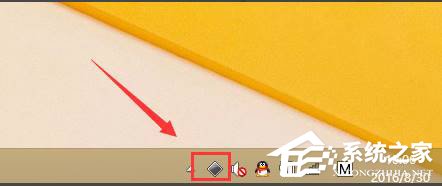
- 切換至 觸控板 索引標籤。
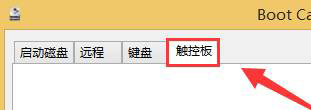
- 勾選 輔助點按,下拉選單選擇 右下角(或依習慣選「雙指點按」),點選 套用、確定。
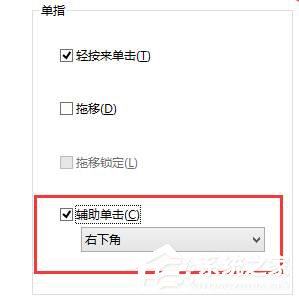
- 設定完成後,觸控板右下角點按即可彈出右鍵選單,雙指點按亦同(視選擇模式)。
補充說明
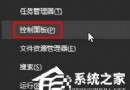
- 若找不到 Boot Camp 圖示,請至 控制台 > 硬體和音效 > Boot Camp 開啟。
- 此設定需安裝完整的 Boot Camp 支援軟體(Apple 提供的 Windows 驅動程式套件),否則不會出現觸控板索引標籤。
- 部分新款 MacBook 觸控板支援 Force Touch,壓力感應點按亦可在這裡調整。
完成設定後,MacBook 在 Win10 下即可獲得與 macOS 相近的觸控板右鍵操作體驗,大幅提升使用便利性。