在 Windows 10 中,滑鼠滾輪不僅能上下捲動,配合 Ctrl 鍵更能瞬間縮放網頁內容、檔案總管圖示、甚至桌面圖示大小,是提升瀏覽與操作效率的隱藏技巧。
通用縮放操作
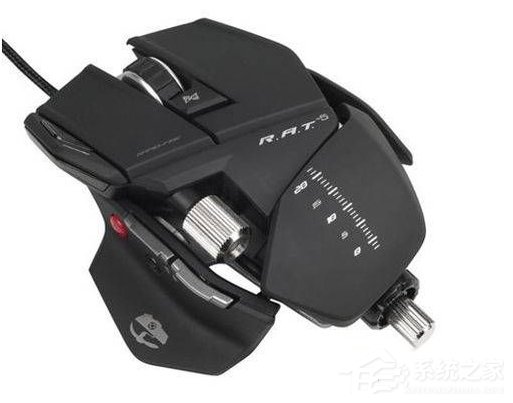
- 放大: 按住 Ctrl 不放,滑鼠滾輪 向前(遠離自己)滾動。
- 縮小: 按住 Ctrl 不放,滑鼠滾輪 向後(靠近自己)滾動。
適用場景
- 瀏覽器網頁: 文字過小難以閱讀時,Ctrl + 滾輪前滾 即可放大字體與圖片;反之可縮小版面一次看更多內容。
- 檔案總管: 在資料夾中切換 超大圖示、大圖示、中圖示、小圖示、清單、詳細資料、內容、磚狀 等檢視模式,比右鍵選單切換快得多。
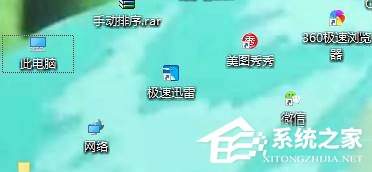
- 桌面圖示: 在桌面空白處按 Ctrl + 滾輪 可自由調整桌面圖示大小,適應不同解析度或視力需求。
- Office 文件、PDF 閱讀器、圖片檢視器 等多數支援縮放的應用程式皆適用。
快速重置
瀏覽器中按 Ctrl + 0(數字鍵零)可立即恢復 100% 原始縮放比例;檔案總管與桌面則無重置熱鍵,需手動滾動調回舒適大小。
熟練這個 Ctrl + 滾輪 技巧,能讓您在 Win10 各種介面中靈活掌控顯示比例,閱讀、管理檔案更輕鬆。