Windows 10 飛行模式可快速切斷所有無線通訊 (Wi-Fi、藍牙、行動網路)。三種開關方式:
方法一:動作中心 (最快)
- 點選工作列右下角「通知」圖示 (或 Win+A)。
- 點選底部「飛行模式」磚即可切換開/關。
- 開啟時工作列會顯示飛機圖示。

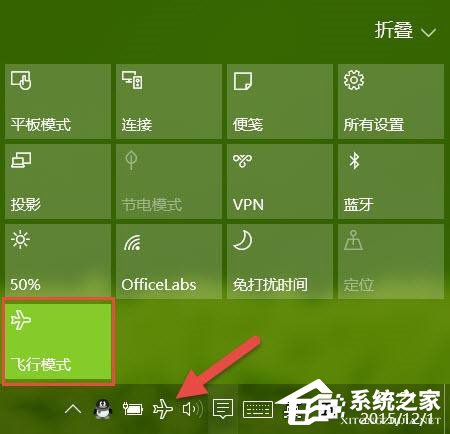
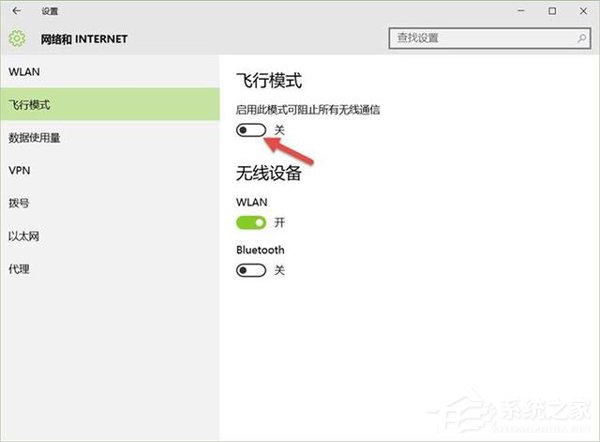
方法二:設定介面
- Win+I → 「網路與網際網路」→ 左側「飛行模式」。
- 右側開關切換。
- 同介面可在飛行模式下單獨開啟 Wi-Fi/藍牙。
方法三:硬體開關
筆電鍵盤通常有 Fn + F鍵 (飛機圖示) 實體切換,但微軟建議優先使用軟體開關以確保所有無線電均關閉。
飛行模式無法關閉/變灰排查
- 檢查實體 Wi-Fi 開關/按鈕是否開啟。
- 重新開機。
- 移除電源/電池靜置 1 分鐘後裝回。
- 裝置管理員檢查網卡是否有黃色驚嘆號,重裝驅動。
- 註冊表
HKEY_LOCAL_MACHINE\SYSTEM\CurrentControlSet\Control\Class\ 下對應網卡 RadioEnable 設為 1 後重開機。
飛行模式下需單獨開啟特定網路 (如藍牙傳檔) 時,請用「設定」介面操作。