筆電網路設定消失 WLAN/無線網路選項,主因通常是無線網卡驅動未裝、WLAN AutoConfig 服務未啟動、或鍵盤實體無線開關關閉。依序排查即可快速恢復。
排查流程
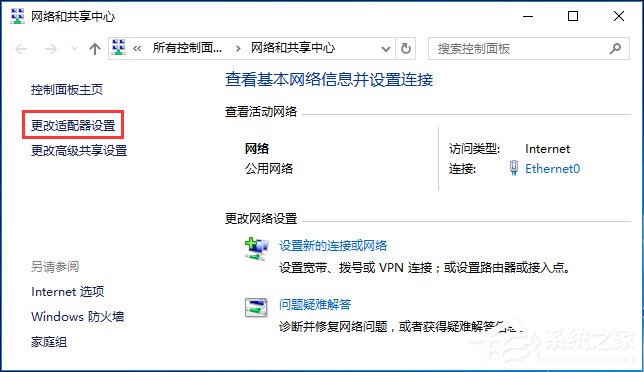
- 右鍵工作列網路圖示 → 「開啟網路與網際網路設定」 → 「變更介面卡選項」 → 確認是否有「Wi-Fi」介面卡。
- 無介面卡:安裝驅動精靈/驅動大師更新無線網卡驅動。
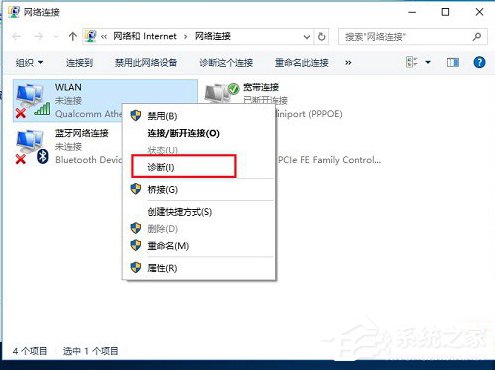
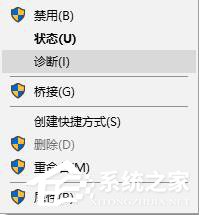
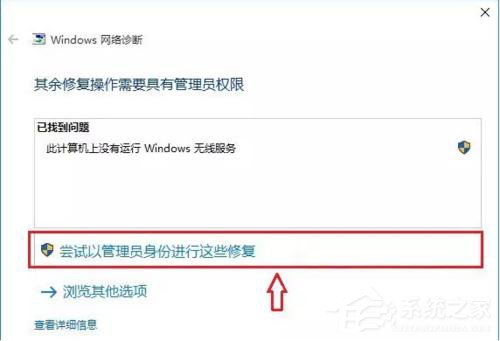
- 有介面卡但灰色/無法連線:右鍵 Wi-Fi → 「診斷」 → 若提示「未執行 Windows 無線服務」 → 點選「嘗試以系統管理員身分修復」。
- 確認鍵盤 Fn+F2/F5/F12(視廠牌而定)無線開關已開啟,指示燈應亮起。


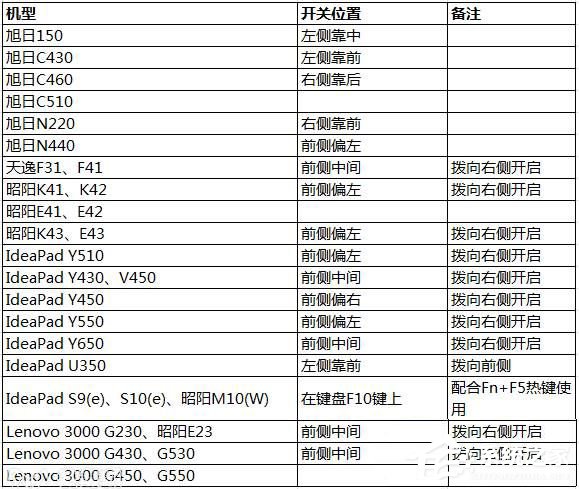
常見快捷鍵:Lenovo Fn+F5、ASUS Fn+F2、Dell Fn+F2、HP F12(有無線圖示鍵)。