Windows XP Windows 7 Windows 2003 Windows Vista Windows 綜合教學 Linux 系統教學
Windows 10 Windows 8 Windows 2008 Windows NT Windows Server 電腦軟體教學

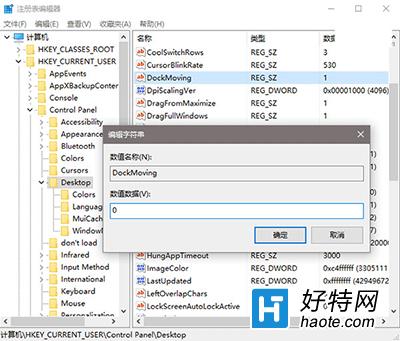
關閉 Win10 視窗自動貼靠 (Snap) 功能:登錄修改 DockMoving=0 一步到位

編輯:Win10 系統應用技巧

Win10 Snap 功能 (拖曳視窗至螢幕邊緣/角落自動貼靠/最大化/四分割) 雖實用,但部分用戶誤觸頻繁、偏好手動調整視窗大小。修改登錄單一值即可完全停用,免逐項關閉設定介面選項。

操作步驟

  1. Win + R → regedit 開啟登錄編輯器。
  2. 瀏覽至:HKEY_CURRENT_USER\Control Panel\Desktop
  3. 右側找到 DockMoving,雙擊將數值資料從 1 改為 0。
  4. 確定 → 登出/重新登入或重開機生效。

登錄修改 DockMoving=0

還原預設

將 DockMoving 改回 1,重新登入即恢復 Snap 功能。

替代方案:設定介面逐項關閉

設定 → 系統 → 多工處理 → 「調整視窗大小」區塊,可個別關閉「將視窗貼靠到螢幕邊緣時自動調整大小」、「顯示可貼靠的視窗建議」等選項。但登錄法更徹底、不遺漏。

適用範圍

  • Win10 所有版本 (家用版/專業版/企業版/教育版)。
  • Win11 同樣適用 (同路徑同鍵值)。
  • 僅影響目前使用者 (HKCU),不影響其他帳號。

一鍵登錄,告別誤觸貼靠,視窗大小完全由我掌控。

Copyright © Windows教程網 All Rights Reserved