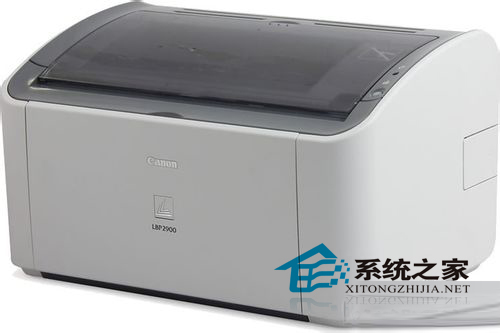
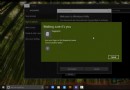
網路印表機支援直接透過 IP 或主機名稱連線,需先在憑證管理器儲存登入憑證以避免重複輸入密碼。
步驟一:新增憑證
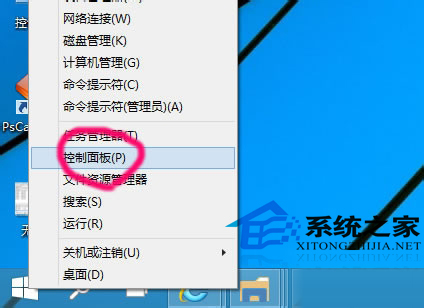
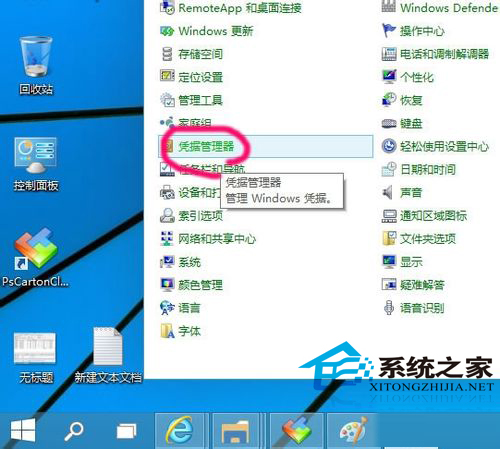
- 開始右鍵 →「控制台」→「使用者帳戶」→「認證管理員」。
- 選擇「Windows 認證」→「新增 Windows 認證」。
- 輸入印表機 IP/主機名稱、使用者名稱、密碼 → 確定。
步驟二:新增印表機
- 「設定」→「裝置」→「印表機與掃描儀」→「新增印表機或掃描儀」。
- 系統掃描網路印表機,或選擇「我需要的印表機不在清單中」→ 輸入 IP/主機名稱 → 下一步安裝驅動。
若印表機支援 AirPrint、Mopria 等標準協定,Win10 通常能自動偵測並安裝驅動。共用印表機設定參考《Win10 設定印表機共用詳細步驟》。