Windows XP Windows 7 Windows 2003 Windows Vista Windows 綜合教學 Linux 系統教學
Windows 10 Windows 8 Windows 2008 Windows NT Windows Server 電腦軟體教學

Win10 忘記開機密碼?利用 sethc.exe 替換法重置(圖文詳解)

編輯:Win10 系統應用技巧

忘記 Windows 10 登錄密碼,不想用 PE、不想重裝系統?利用 Windows 恢復環境 (WinRE) 替換 sethc.exe(滯留鍵程序)為 cmd.exe,即可在登錄界面以 SYSTEM 權限重置密碼。全程無需第三方工具,比 PE 更純淨安全。

操作前提

  • 目標系統為 Windows 10(同樣適用 Win 8/8.1)
  • 磁盤未加密 BitLocker,或已知恢復金鑰
  • 物理機需強制斷電 2-3 次觸發 WinRE;虛擬機可直接掛載 ISO 進入修復模式

詳細步驟

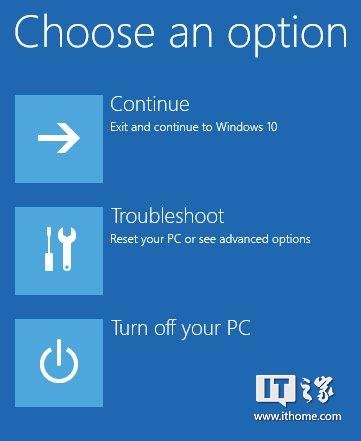
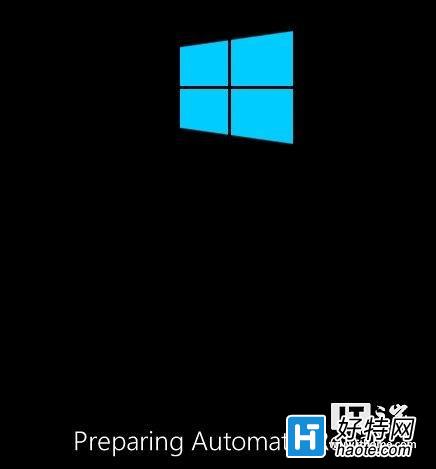
  1. 進入 WinRE:開機出現 Logo 時強制長按電源鍵關機,重複 2-3 次,直到出現「正在準備自動修復」→「高級選項」。
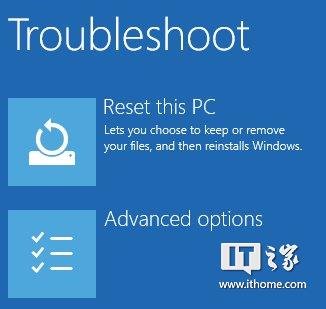
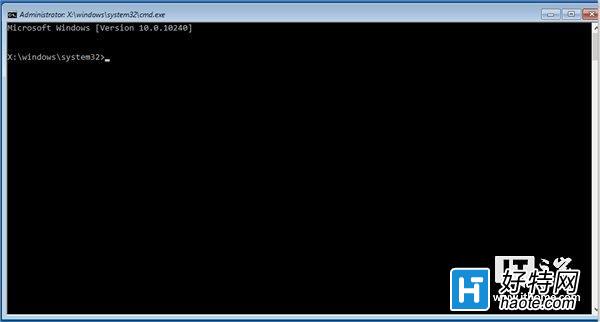
  2. 打開命令提示符:「疑難解答→高級選項→命令提示符」,輸入帳號密碼授權(若無密碼直接回車)。
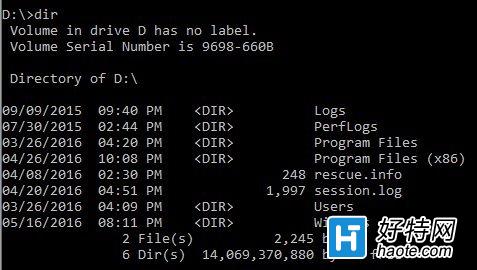
  3. 定位系統盤:輸入 dir C:、dir D:… 確認 Windows 目錄所在盤符(WinRE 下盤符可能漂移,實測常在 D:)。
  4. 替換 sethc.exe:
    cd /d D:\Windows\System32
    copy sethc.exe sethc_backup.exe
    copy /y cmd.exe sethc.exe
  5. 重啟進入登錄界面,連按 5 次 Shift 鍵:彈出的即是 SYSTEM 權限命令提示符。
  6. 重置密碼:
    net user 用戶名 新密碼
    例:net user Virtu 12342345
  7. 恢復 sethc.exe(重要):重新進 WinRE,執行 copy /y sethc_backup.exe sethc.exe 還原,防止安全隱患。

原理與注意

登錄界面運行在 SYSTEM 上下文(高於 Administrator),替換滯留鍵觸發程序即可繞過密碼驗證。務必在重置後還原 sethc.exe,否則任意人連按 Shift 即獲最高權限。BitLocker 加密磁盤無法直接操作,需先解鎖。

Copyright © Windows教程網 All Rights Reserved