開機登入密碼需輸入數字,但 NumLock 預設關閉,需手動按下。修改登錄預設值可讓開機即啟用數字小鍵盤。
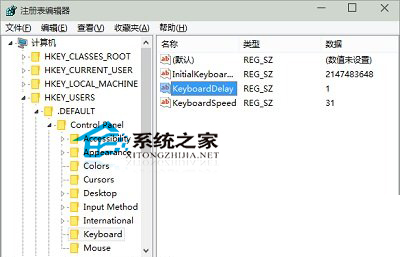
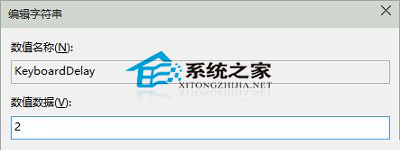
regedit。HKEY_USERS\.DEFAULT\Control Panel\Keyboard。InitialKeyboardIndicators → 數值資料從 2147483648 (預設) 改為 2 → 確定。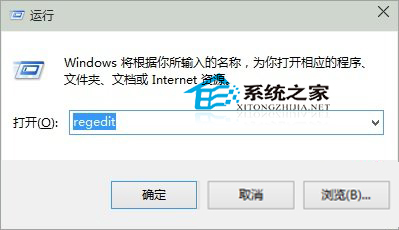
| 數值 | 含義 |
|---|---|
| 0 | 所有鎖定鍵關閉 (NumLock、CapsLock、ScrollLock) |
| 1 | CapsLock 開啟 |
| 2 | NumLock 開啟 |
| 4 | ScrollLock 開啟 |
| 組合值 | 如 3=NumLock+CapsLock、7=三者全開 |
Win+Ctrl+O 快捷鍵開啟螢幕鍵盤,含數字鍵盤區塊,實體鍵盤故障或無數字區時的備用方案。
登錄法與 BIOS 法二選一,建議優先 BIOS 設定,一勞永逸且跨作業系統生效。
Win10 CMD 命令提示字元全新特性:支援複製貼上、視窗最大化、文字自動換行、自訂配色
Win10 新版四大操作技巧:開始畫面、全螢幕應用、主題色、多桌面
Win10 誤刪 Modern 應用 (如 Windows Feedback) 如何找回?PowerShell 重新註冊 AppxPackage 恢復術
Windows 10 開啟 Charms 邊欄 (超級按鈕) 兩種方法 (觸控、Win+C 快捷鍵)
Windows 10 揚聲器音質進階調整:預設格式採樣率/位深度與空間音效
Win7 下用 U 盤安裝 Win10 雙系統:Windows 7 USB/DVD Tool 製作啟動媒體
Win10 將「Windows Update」加回控制台(註冊表法)
Win10 升級後看圖發黃失真?色彩管理中刪除預設設定檔(如 2261w),新增 sRGB IEC61966-2.1 設定檔即可恢復正常色彩