Windows XP Windows 7 Windows 2003 Windows Vista Windows 綜合教學 Linux 系統教學
Windows 10 Windows 8 Windows 2008 Windows NT Windows Server 電腦軟體教學

無法取得 Win10 預覽版?UAC 最高等級導致「修復我」失效,降級即可解決

編輯:Win10 系統應用技巧

Win10「更新與安全性 > 進階選項 > 取得 Insider Preview 組建」點擊「修復我」後報錯,無法加入 Insider 計畫。主因為使用者帳戶控制 (UAC) 設定為最高等級,阻擋系統修改註冊表/服務以啟用預覽版通道。
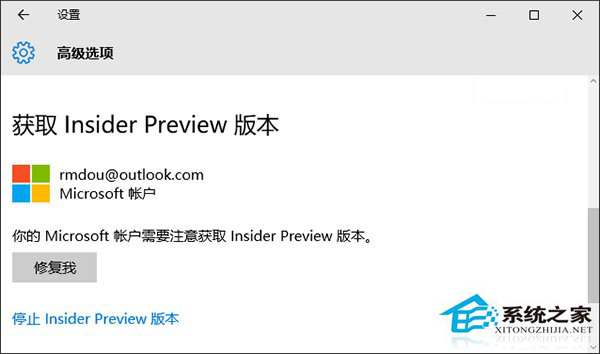

取得預覽版介面
修復我報錯

解決方法

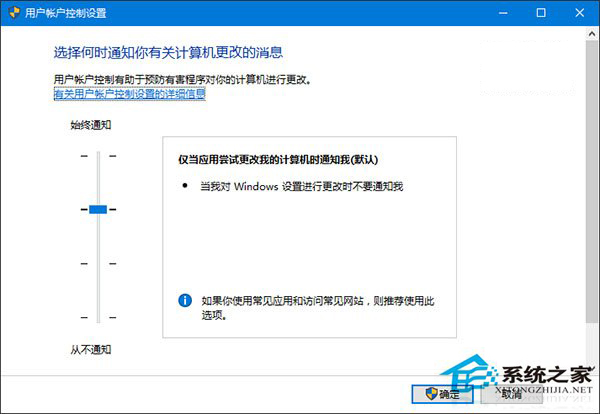
  1. 工作列搜尋框輸入 UAC,點選「變更使用者帳戶控制設定」。
  2. 將滑桿從「從不通知」(最高/第 4 級) 下拉至第 2 級「僅在我嘗試變更 Windows 設定時通知我」 (預設值)。
  3. 確定後重新嘗試點擊「修復我」或「開始」加入 Insider 計畫。

UAC 設定調整為第 2 級

原理解析

  • UAC 最高等級會阻止所有非使用者主動發起的系統層級變更,包含註冊表寫入、服務啟用、排程工作建立等。
  • 「取得預覽版」流程需修改 Windows Update 服務行為、寫入 Insider 相關註冊表鍵值、建立遙測上傳排程等,均會被最高等級 UAC 靜默攔截導致失敗。
  • 第 2 級 (預設) 允許系統元件自動變更設定,僅攔截使用者執行的未簽名/高風險程式,完美平衡安全與功能。

補充建議

✅ 完成加入 Insider 後,若習慣高安全性,可將 UAC 再調回第 3 級「僅在我嘗試安裝軟體時通知我」或第 4 級。
✅ 企業版/教育版若受群組原則強制鎖定 UAC,請洽 IT 管理員協助臨時調整。
✅ 同理,其他「Windows 功能無法開啟/變更」、「更新元件修復失敗」等問題,多與 UAC 過高有關,可嘗試同法排查。

UAC 設定過高是隱形功能殺手,調整為預設等級即可恢復 Insider 預覽版獲取等多項系統功能。

Copyright © Windows教程網 All Rights Reserved