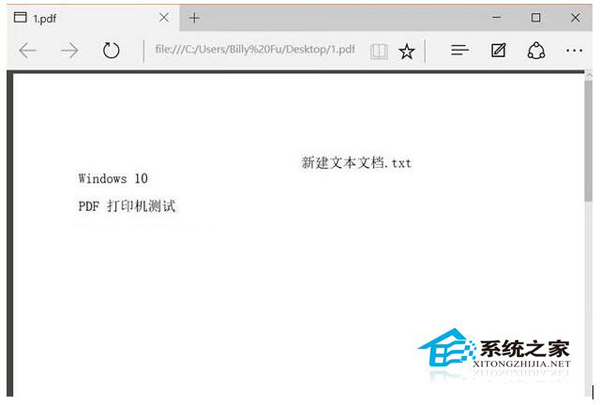
Windows 10 內建「Microsoft Print to PDF」虛擬印表機,無需安裝 Adobe Acrobat 或第三方軟體,即可將任何可列印文件 (Word、Excel、網頁、圖片) 輸出為 PDF。本文教您最快列印轉檔法、預設儲存位置變更、與 Edge 瀏覽器預覽技巧。
三步驟快速輸出 PDF
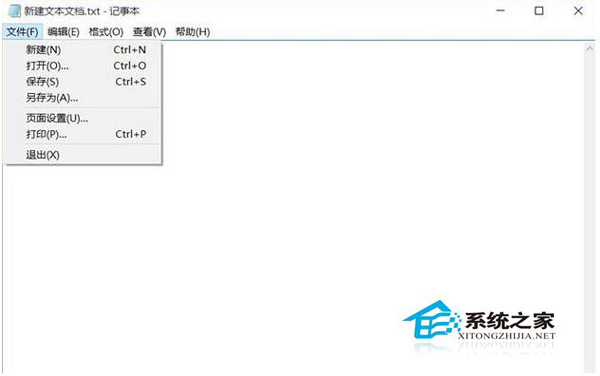
- 開啟任意文件 (Word、Excel、記事本、瀏覽器網頁、照片檢視器...)
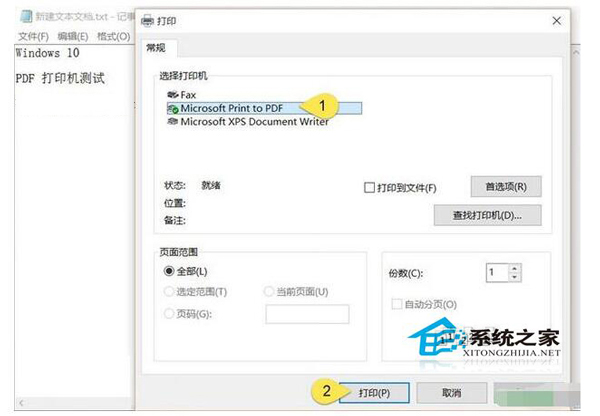
- Ctrl+P 開啟列印對話框 → 印表機下拉選單選擇「Microsoft Print to PDF」
- 點選「列印」→ 指定檔名與儲存位置 → 「儲存」完成
進階設定與技巧
變更預設儲存資料夾
- 設定 → 「裝置」 → 「印表機和掃描儀」
- 點選「Microsoft Print to PDF」→ 「管理」 → 「印表機內容」
- 「連接埠」索引標籤 → 取消勾選「FILE:」→ 新增本地連接埠 → 輸入資料夾路徑 (如
D:\PDF_Output)
網頁另存為 PDF 更快捷
- Edge/Chrome/火狐:Ctrl+P → 目的地選「另存為 PDF」→ 儲存 (無需虛擬印表機中介)
- Edge 獨有:工具列「...」 → 「列印」 → 印表機「Microsoft Print to PDF」→ 可保留網頁互動連結
批次轉檔技巧
- Word/Excel:檔案 → 「匯出」 → 「建立 PDF/XPS 文件」→ 發佈 (比列印更保留書籤、超連結)
- 資料夾多檔案:安裝 PDF24 Creator (免費) 右鍵批次轉換
常見問題排除
| 問題 | 原因 | 解決 |
|---|
| 列印對話框找不到 Microsoft Print to PDF | 功能被停用或損壞 | 控制台 → 程式集 → 開啟或關閉 Windows 功能 → 勾選「Microsoft Print to PDF」重啟 |
| 輸出 PDF 空白/亂碼 | 原應用程式列印驅動程式相容性 | 改用原應用「另存為 PDF」或「匯出 PDF」功能 |
| 檔案過大 | 高解析度圖片未壓縮 | 列印設定 → 進階 → 圖形 → 列印品質調低 / 啟用壓縮 |
Windows 10 內建 PDF 輸出功能已足應付 90% 日常需求:無廣告、無水印、系統級相容、零安裝成本。善用 Ctrl+P → Microsoft Print to PDF,讓文件分享、歸檔、列印預覽更高效。