Windows 10 採累積更新機制,定期推送安全性修補、功能改進、驅動程式更新。本文教您透過控制台或設定 App 進入 Windows Update、手動檢查更新、查看更新歷程記錄、設定主動時段與暫停更新,掌握系統更新主動權。
進入 Windows Update 兩大入口
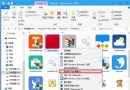
入口一:設定 App (新版介面,建議)
- Win+I 開啟設定 → 「更新與安全性」 → 「Windows Update」
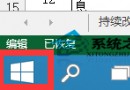
- 或開始功能表搜尋「檢查更新」直接進入
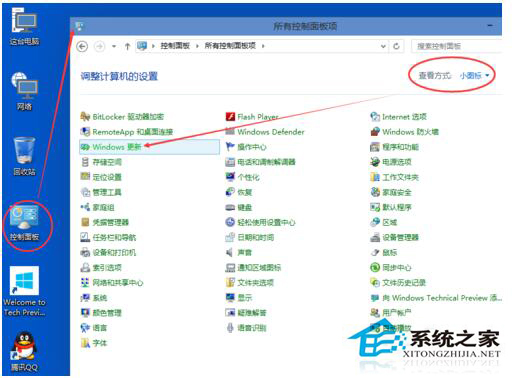
入口二:控制台 (傳統介面)
- 控制台 → 檢視方式「小圖示」 → 「Windows Update」
- 或執行 Win+R →
control update
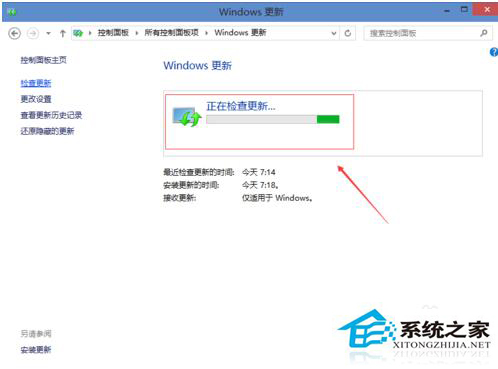
核心操作流程
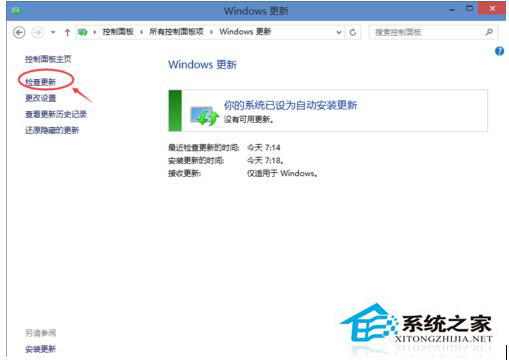
- 點選「檢查更新」→ 系統掃描可用更新
- 可用更新分類顯示:
🔴 品質更新 (累積安全性修補,每月第二個週三推送)
🟢 功能更新 (版本升級如 21H2→22H2,半年一次)
🔵 驅動程式更新 (選擇性,建議手動從廠商官網更新)
- 點選「下載並安裝」或「立即安裝」
- 安裝完成需重新開機 → 登入後自動完成設定
進階設定:掌控更新節奏
設定主動時段 (避免工作時間強制重開機)
- Windows Update 頁面 → 「變更主動時段」
- 設定開始/結束時間 (最長 18 小時),系統不會在此期間自動重開機
暫停更新 (最長 35 天)
- 「進階選項」 → 「暫停更新」 → 選擇日期
- 專業版/企業版可延長至 35 天,家用版 7 天
選擇性更新管理
- 「進階選項」 → 「選擇性更新」 → 「檢視可用的驅動程式更新」
- 僅勾選必要項目 (如顯示卡、音訊、網卡) 安裝,避免不相容驅動程式導致藍畫面
更新失敗常見對策
| 錯誤代碼 | 對策 |
|---|
| 0x80070002 / 0x80070003 | 軟體發送資料夾損壞 → 刪除 C:\Windows\SoftwareDistribution\Download 內容 → 重啟 wuauserv 服務 |
| 0x800f0922 | 系統保留分區空間不足 → 清理 C 槽、擴展保留分區 |
| 0xC1900101 | 驅動程式相容性 → 解除安裝第三方防毒/驅動程式、更新 BIOS |
| 長時間卡在 0%/100% | 網路/磁碟瓶頸 → 重啟 BITS 與 Wuauserv 服務、改用媒體建立工具升級 |
定期檢查更新是維護系統安全的基石。建議設定主動時段、暫停非關鍵驅動程式更新、每月第二個週三後手動檢查品質更新,在穩定與安全間取得平衡。