Windows XP Windows 7 Windows 2003 Windows Vista Windows 綜合教學 Linux 系統教學
Windows 10 Windows 8 Windows 2008 Windows NT Windows Server 電腦軟體教學

Win10 無法自動關螢幕/睡眠/待機?關閉「快速啟動」即可解決

編輯:Win10 系統應用技巧

許多 Win10 使用者遇到:設定了「幾分鐘關閉螢幕、進入睡眠」,電腦卻死當機般亮著、風扇轉著、完全不進入省電模式。甚至關機後幾秒又自動重開。罪魁禍首通常是快速啟動與特定硬體驅動(顯卡、晶片組、BIOS)相衝突。
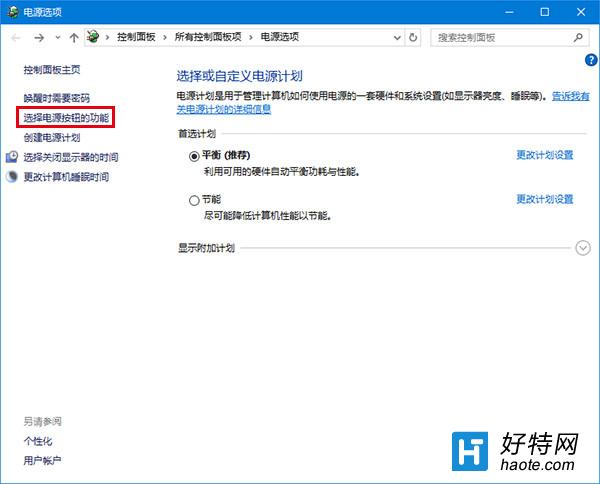
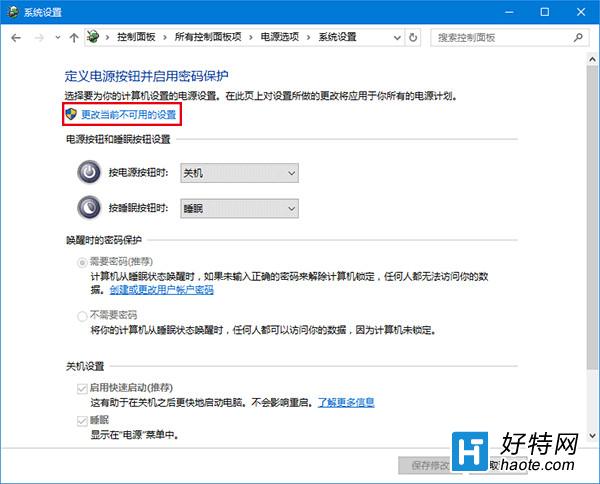
關閉快速啟動步驟

  1. 右鍵「開始」鈕 → 選擇「電源選項」。
  2. 左側點選「選擇電源按鈕的功能」。
  3. 點選上方「變更目前無法使用的設定」(需要系統管理員權限)。
  4. 取消勾選「啟用快速啟動 (建議)」。
  5. 點選「儲存變更」並重開機驗證。

電源選項選擇電源按鈕功能

變更目前無法使用的設定

取消勾選快速啟動

原理與代價

快速啟動本質是「混合休眠」:關機時將核心工作階段寫入 hiberfil.sys,下次開機直接讀取,大幅縮短開機時間。但此機制要求驅動程式完美支援休眠/喚醒流程,部分舊硬體或驅動不完善的新硬體會導致系統掛在「準備休眠」狀態,進而阻礙所有省電功能。

取捨建議

  • 關閉後:睡眠/待機/關螢幕恢復正常,但開機時間會明顯變長(特別是機械硬碟)。
  • 保留快速啟動:嘗試更新主機板 BIOS、晶片組驅動、顯卡驅動至最新版,或至廠商官網下載對應 Win10 專用驅動,可能同時兼得。
  • 折中方案:僅在「插電」模式啟用快速啟動,「電池」模式停用(筆電適用)。

若不願犧牲開機速度,請持續關注驅動程式更新;若以穩定優先,關閉快速啟動是目前最確實的解法。

Copyright © Windows教程網 All Rights Reserved