Windows XP Windows 7 Windows 2003 Windows Vista Windows 綜合教學 Linux 系統教學
Windows 10 Windows 8 Windows 2008 Windows NT Windows Server 電腦軟體教學

Win10 瀏覽器字體亂碼?用開發人員工具定位問題字型並重裝

編輯:Win10 系統應用技巧

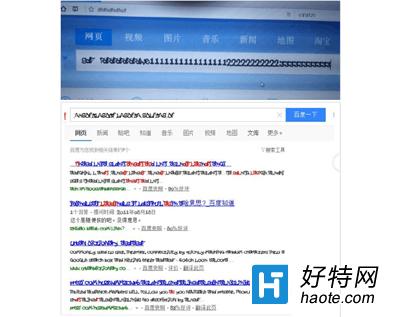
升級 Win10 後,Edge 或其他瀏覽器網頁出現亂碼(方塊、亂碼符號),多半是系統缺少該網頁指定的字型,或字型檔案損毀。利用瀏覽器內建開發人員工具可精準定位並修復。

定位問題字型步驟

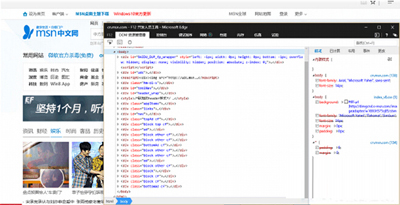
  1. 開啟有問題的網頁,按 F12 開啟開發人員工具。
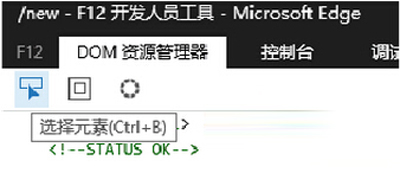
  2. 點選左上角「選取元素」圖示(或 Ctrl+Shift+C),滑鼠點選網頁上出現亂碼的文字區塊。
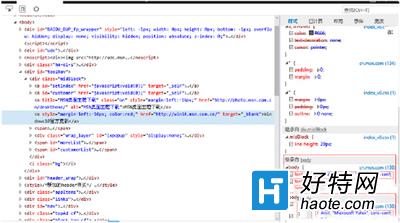
  3. 右側「樣式」面板中,找到 font-family 屬性(通常繼承自 body)。
  4. 逐一取消各字型名稱前的勾選,觀察亂碼區塊字體變化。當取消某字型時亂碼變正常,即鎖定該字型為問題來源。

瀏覽器亂碼範例

開發人員工具選取元素

點選亂碼文字

樣式面板 font-family

取消勾選定位問題字型

修復方法

  1. 記下問題字型名稱(例如 Arial、Microsoft JhengHei 等)。
  2. 上網搜尋該字型官方下載點(建議至 Microsoft、Adobe Fonts 或字型廠商官網)。
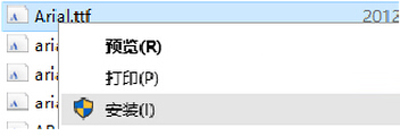
  3. 下載 .ttf 或 .otf 檔案,右鍵選擇「安裝」或「為所有使用者安裝」。
  4. 關閉瀏覽器重新開啟網頁,亂碼應消失。

常見問題字型與替代方案

  • 中文字型缺失:安裝 Microsoft JhengHei (微軟正黑體)、Noto Sans TC (Google 思源黑體繁中)。
  • 英文字型缺失:安裝 Arial、Helvetica、Roboto。
  • 系統字型資料庫損毀:以管理員身分執行命令提示字元,輸入 sfc /scannow 修復系統檔案。
  • 瀏覽器快取干擾:清除瀏覽器快取與 Cookie(Ctrl+Shift+Delete)。

此法適用 Edge、Chrome、Firefox 等所有支援開發人員工具的瀏覽器,核心邏輯皆相同。

Copyright © Windows教程網 All Rights Reserved