Windows XP Windows 7 Windows 2003 Windows Vista Windows 綜合教學 Linux 系統教學
Windows 10 Windows 8 Windows 2008 Windows NT Windows Server 電腦軟體教學

Win10 寬帶連線錯誤 676 完整排解指南

編輯:Win10 系統應用技巧

許多升級至 Windows 10 的使用者在撥號上網時會遇到「錯誤 676」的提示,導致無法連線。這通常是因為機房設備問題造成電話線路占線、網卡 MAC 位址衝突,或是 ISP 端有偽裝網關的攻擊行為。本文將詳細說明錯誤成因,並提供多種實測有效的解決方案,助您快速恢復網路連線。

錯誤 676 常見成因分析

  • 網卡實體位址衝突: 區域內有其他裝置使用相同的 MAC 位址,導致驗證失敗。
  • ISP 端異常: 機房設備故障或存在偽冒網關的攻擊,造成撥號驗證異常。
  • PPPoE 連線殘留: 系統內建的 PPPoE 撥號器仍在運作,或上次非正常斷線導致帳號未釋放。

解決方法步驟

方法一:重新啟動電腦或斷開現有 PPPoE 連線

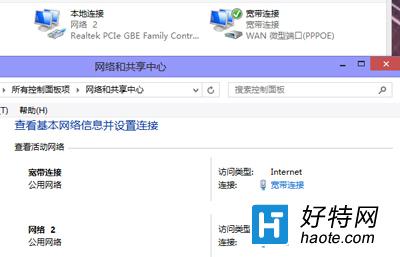
最簡單的方式是重新開機,讓系統自動釋放佔用的撥號連線。若不想重開機,可至「網路和共享中心」手動斷開目前的寬帶連線後再重撥。

方法二:重置光纖數據機(Modem)

若是非正常下線(如斷電、強制拔網路線),建議將 Modem 電源關閉 5 分鐘以上,待 ISP 端自動釋放帳號鎖定後,再重新開機撥號。

方法三:修改網卡 MAC 位址(最有效根治方案)

大多數錯誤 676 皆源於 MAC 位址被盜用或位址池已滿。手動指定一組新的 16 進位實體位址即可解決:

  1. 右鍵「這台電腦」→「管理」→「裝置管理員」→「網路介面卡」,雙擊正在使用的網卡。
  2. 切換至「進階」分頁,選取「Network Address」(網路位址)。
  3. 勾選「值」,輸入 12 碼十六進位新位址(例如:001122334455),確認無誤後按確定。
  4. 可透過指令提示字元輸入 ipconfig /all 查看原始實體位址,避免設定重複。

網路和共享中心示意圖

後續建議

若嘗試上述步驟仍無法解決,請直接聯繫寬帶客服專線,由專業人員協助檢測線路與帳號狀態。

Copyright © Windows教程網 All Rights Reserved