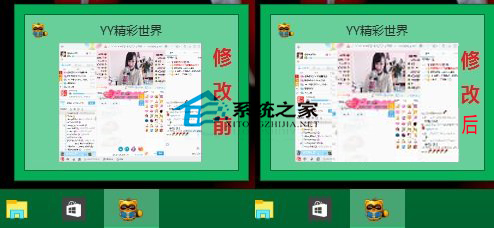
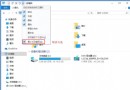
大螢幕下任務列縮圖預覽過小難以辨識,可透過登錄修改最小寬度值調整大小:
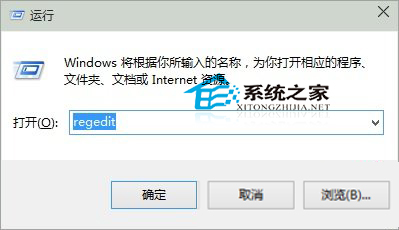
regedit
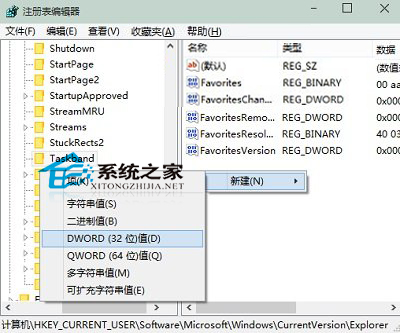
HKEY_CURRENT_USER\Software\Microsoft\Windows\CurrentVersion\Explorer\Taskband
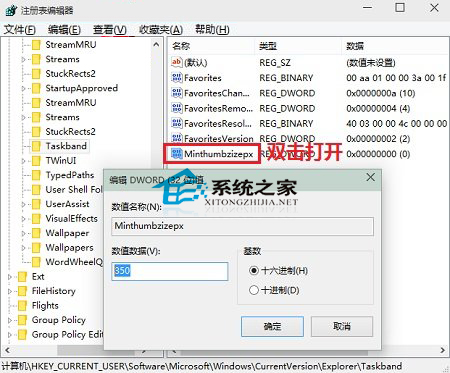
MinThumbSizePx
注意:若已啟用「自動隱藏工作列」,調整縮圖大小意義有限,建議先停用自動隱藏(參考《Win10 如何不讓任務列自動隱藏》)。
Win10 移除 OneNote App:PowerShell 指令 Get-AppxPackage *OneNote* | Remove-AppxPackage 一鍵解除安裝
Windows 10 多螢幕環境:設定 Win 鍵在當前使用螢幕顯示開始畫面
Win10 彩色主題下標題列變白色?註冊表一鍵修改技巧
Win10 10240 未激活水印無法遮擋?官方機制解析與應對建議
Windows 10 切換電源計畫的實用技巧與建議
Windows 10 檔案總管主頁空白無內容修復教學 (註冊表修正)
Win10 小娜如何透過郵件管理追蹤行程?設定郵箱讓 Cortana 自動提取機票/火車票資訊
Win10 註冊表修改桌面圖示水平/垂直間距