Windows XP Windows 7 Windows 2003 Windows Vista Windows 綜合教學 Linux 系統教學
Windows 10 Windows 8 Windows 2008 Windows NT Windows Server 電腦軟體教學

Win10 彩色主題下標題列變白色?註冊表一鍵修改技巧

編輯:Win10 系統應用技巧

Win10 TH2 版本引入彩色標題列,但部分用戶偏好經典白色標題列搭配彩色工作列/開始功能表。透過註冊表微調,即可實現「活動視窗深色、非活動視窗淺色」的視覺分層效果。
方法一:設定介面快速關閉標題列著色(純白標題列)

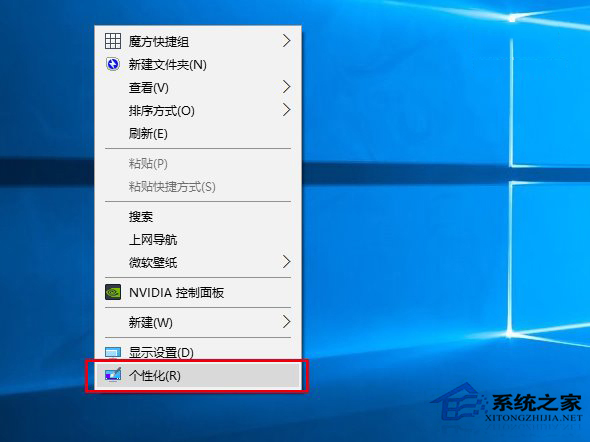
  1. 右鍵桌面空白處選「個人化」。
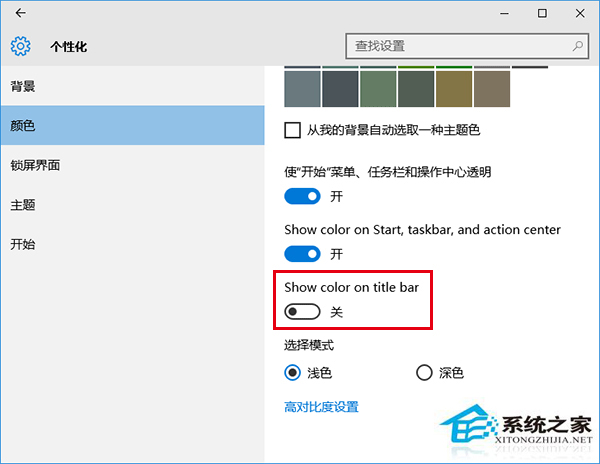
  2. 左側選「顏色」。
  3. 捲動至底部,關閉「在標題列顯示顏色」開關。

個人化顏色設定
關閉標題列顏色開關
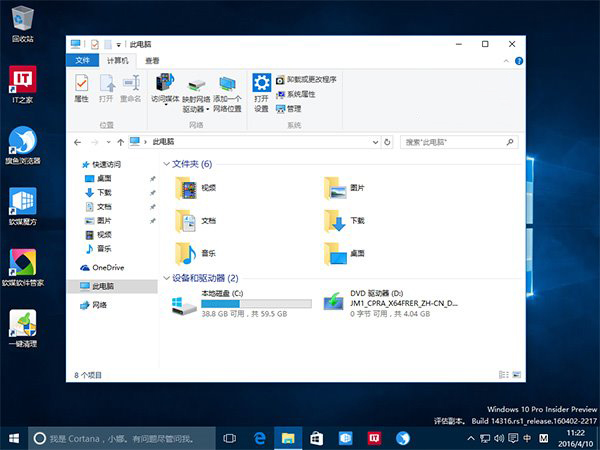
白色標題列效果

此法會使所有視窗標題列變白,但開始功能表、工作列、動作中心保持彩色。

方法二:註冊表實現活動/非活動視窗雙色標題列(進階)

  1. 先在「顏色」設定開啟「在標題列顯示顏色」,關閉「自動選取主題色」,選一個淺色系(作為非活動視窗色)。
  2. Win+R 輸入 regedit 開啟註冊表編輯器。
  3. 定位至:HKEY_CURRENT_USER\SOFTWARE\Microsoft\Windows\DWM
  4. 右側新建 DWORD (32 位元) 值,命名 AccentColorInactive。
  5. 雙擊既有 AccentColor 複製其數值(當前主題色),貼上至 AccentColorInactive。
  6. 回到「顏色」設定,將主題色改為深色系(作為活動視窗色)。

註冊表 AccentColorInactive
深色主題色設定
雙色標題列效果圖

注意事項

  • 建議深/淺色選用同色系不同亮度,視覺協調不突兀。
  • 若再次切換「在標題列顯示顏色」開關,設定會失效需重做。
  • 此技巧適用 TH2 (10586) 及後續版本,舊版可能不支援。

透過簡單註冊表調整,即可打造專屬的視窗視覺層次,提升多任務辨識效率。

Copyright © Windows教程網 All Rights Reserved