Windows XP Windows 7 Windows 2003 Windows Vista Windows 綜合教學 Linux 系統教學
Windows 10 Windows 8 Windows 2008 Windows NT Windows Server 電腦軟體教學

新硬碟分區完整指南:四大常用工具與 GPT/MBR 選擇原則詳解

編輯:Win10 系統應用技巧

新硬碟使用前必須分區。本文詳細比較四種主流分區工具:Windows 安裝程式內建、磁碟管理、DiskGenius、Diskpart 指令,並說明 GPT (UEFI) 與 MBR (Legacy) 兩種分區表架構的適用情境、限制與 4K 對齊要點。

分區表架構選擇原則

  • GPT + UEFI:現代標準,支援 2TB 以上硬碟、無分區數量限制、支援安全啟動。新電腦預設架構。
  • MBR + Legacy:舊相容,最多 4 主分區(或 3 主 + 1 擴展含多邏輯分區)、不支援 2TB 以上、無安全啟動。

四大分區工具操作重點

一、Windows 安裝程式內建(最推薦新手)

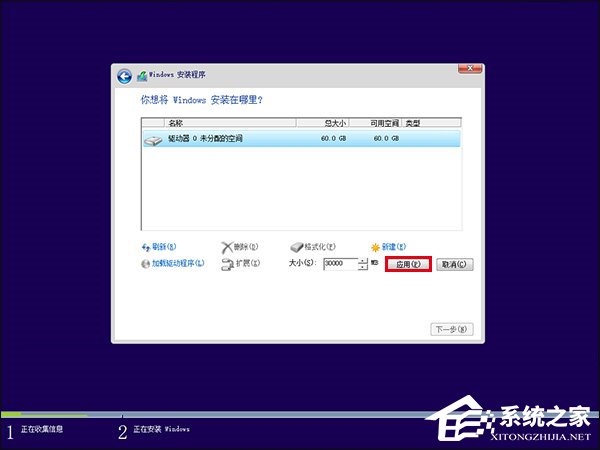
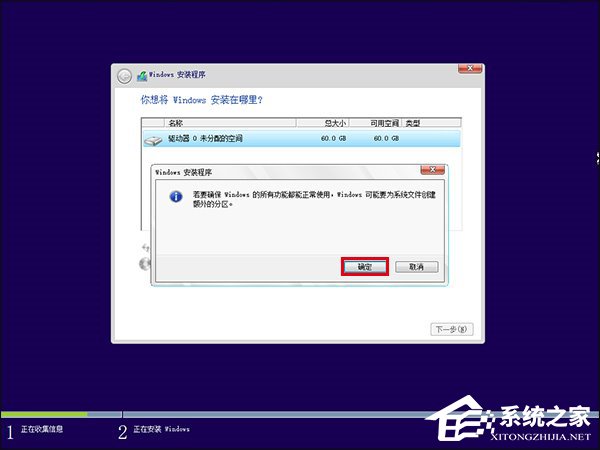
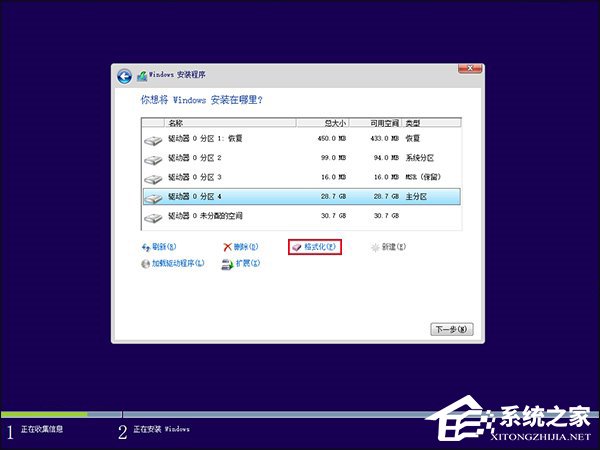
  • 原版安裝媒體開機 → 選未配置空間 → 「新增」→ 輸入大小 (MB) → 系統自動建立 EFI/MSR 保留分區 → 繼續建立其他分區 → 選系統分區「下一步」自動格式化。

二、磁碟管理

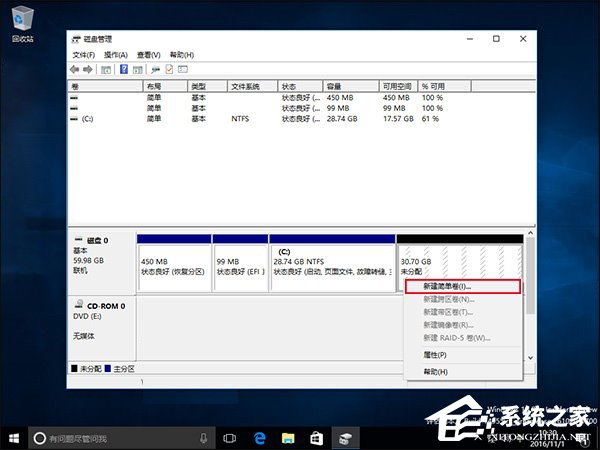
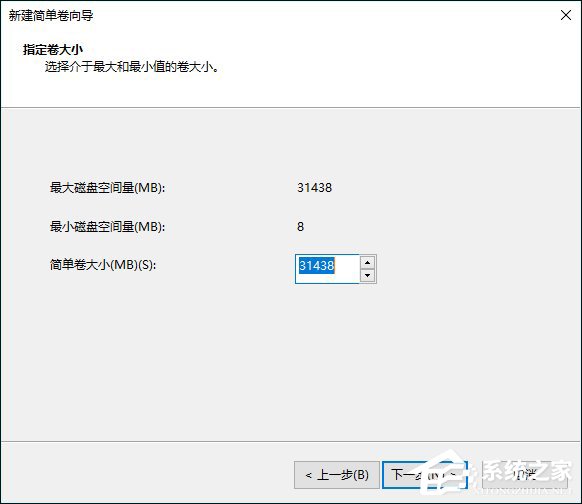
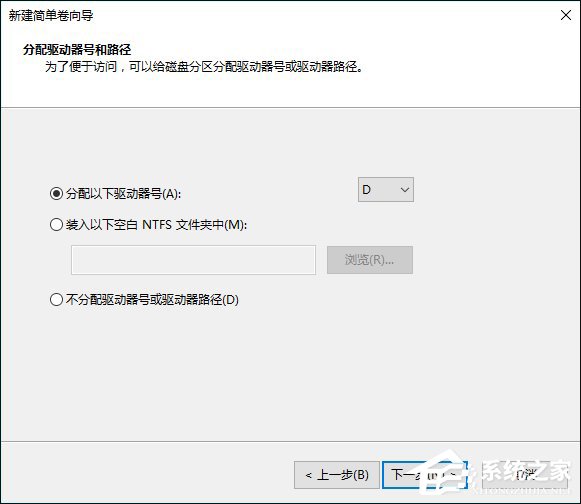
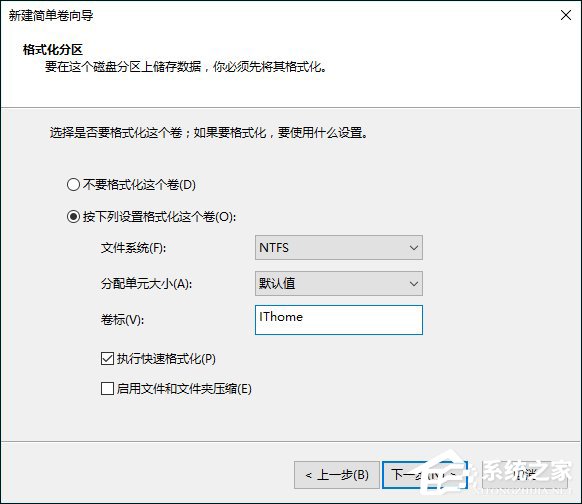
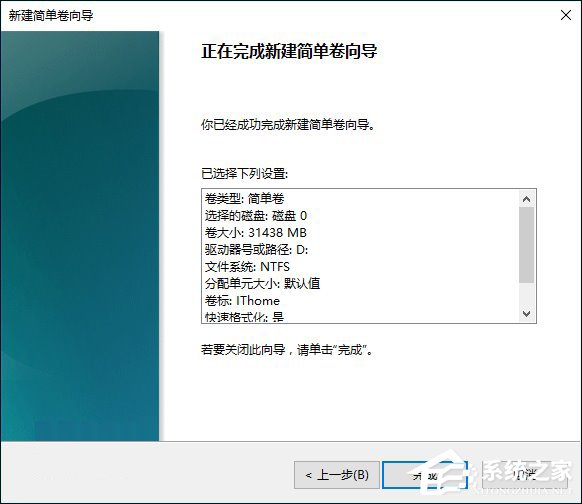
  • Win+X →「磁碟管理」→ 右鍵未配置空間 →「新增簡單磁碟區」→ 精靈指定大小、磁碟機代號、NTFS 格式化、快速格式化。
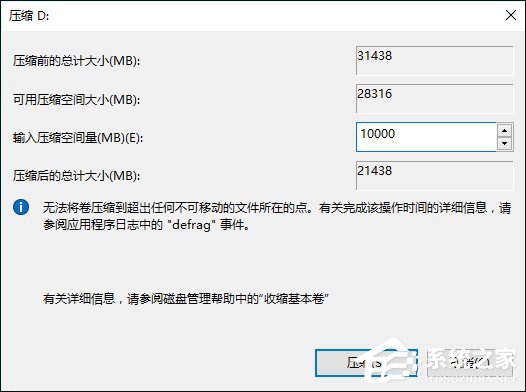
  • 支援「壓縮磁碟區」從既有分區騰出空間建立新分區。

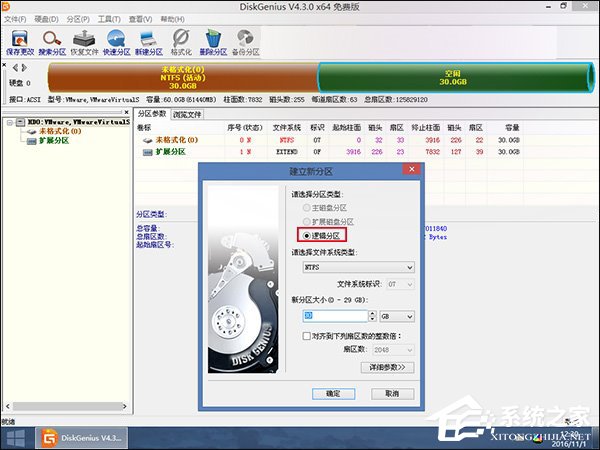
三、DiskGenius(功能最強)

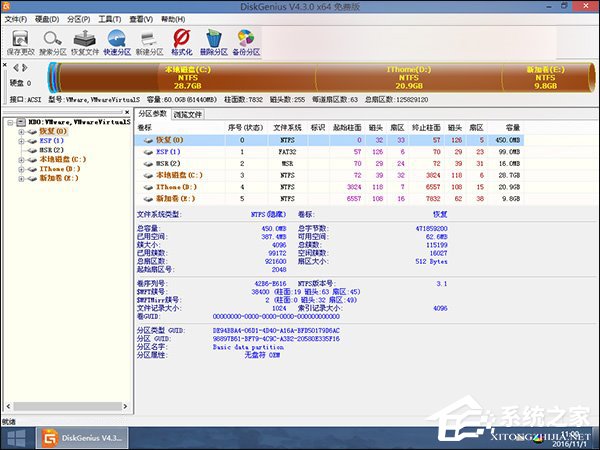
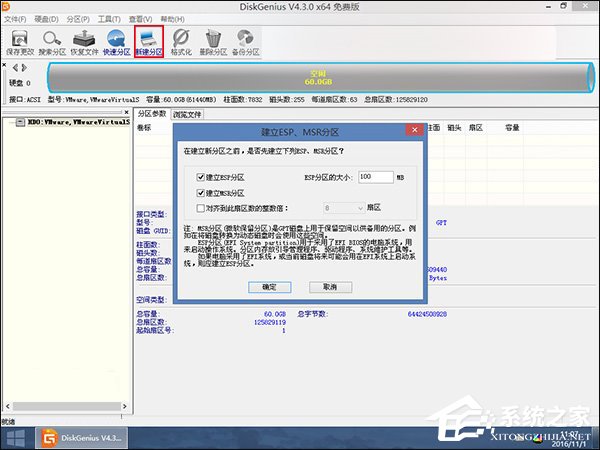
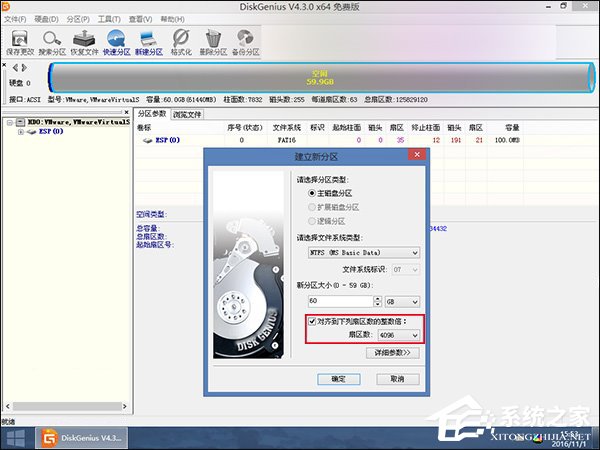
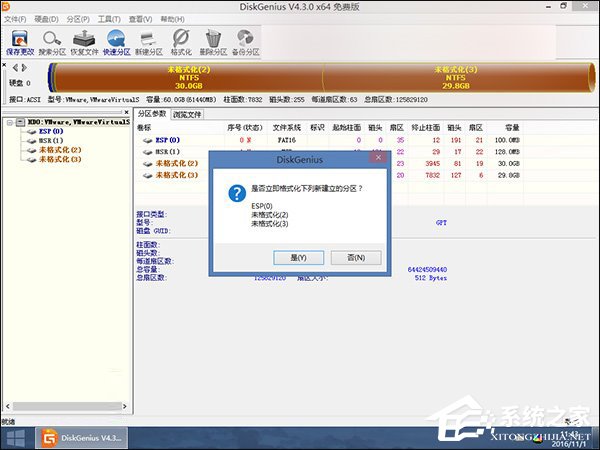
  • GPT 模式:必須先建立 ESP (100MB) 與 MSR (128MB) 保留分區 → 建立主分區 → SSD 勾選「對齊到扇區數整數倍」選 4096 (4K 對齊) → 「儲存變更」可順便格式化。
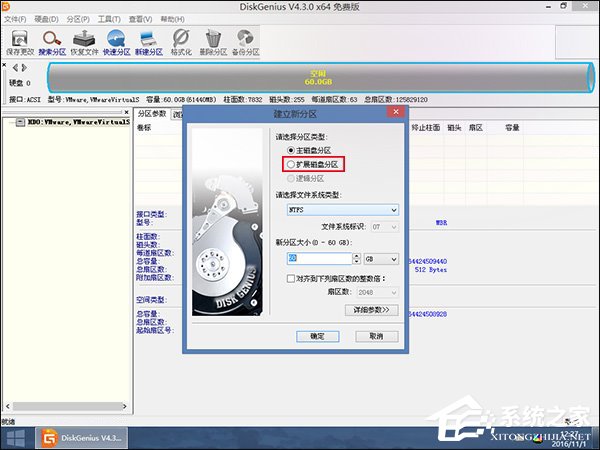
  • MBR 模式:建立主分區 (作用/啟動) + 擴展分區 + 邏輯分區,主+擴展總數 ≤4。

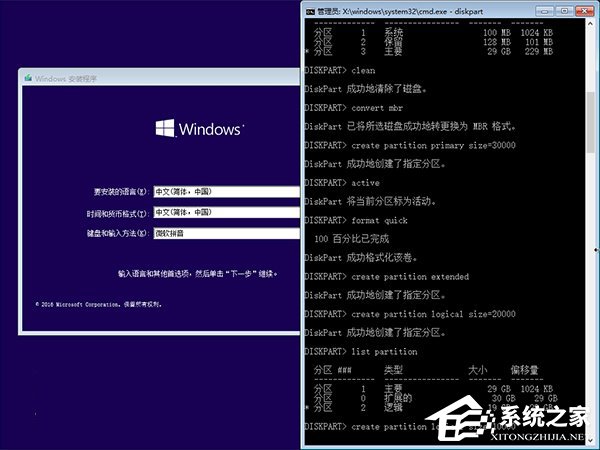
四、Diskpart 指令(進階/自動化)

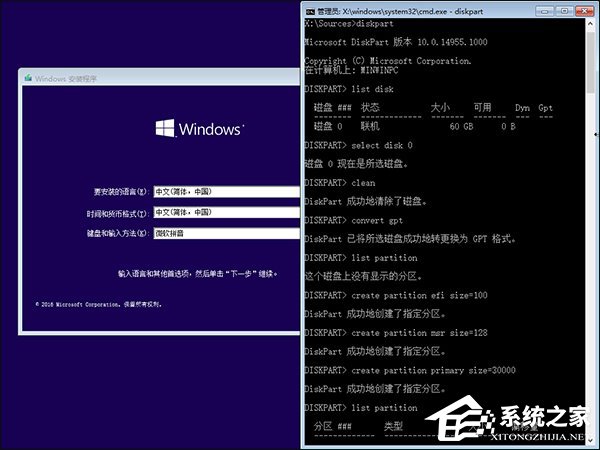
  • 安裝媒體開機 Shift+F10 → diskpart → list disk/select disk X/clean/convert gpt/create partition efi size=100/create partition msr size=128/create partition primary size=N... → format quick。
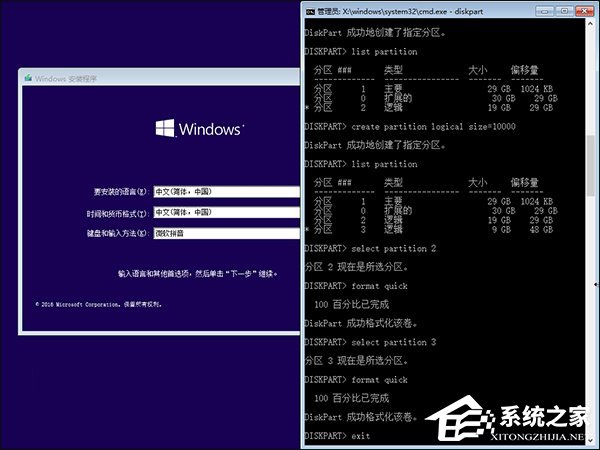
  • MBR 流程:convert mbr → create partition primary/active/format quick → create partition extended → create partition logical...
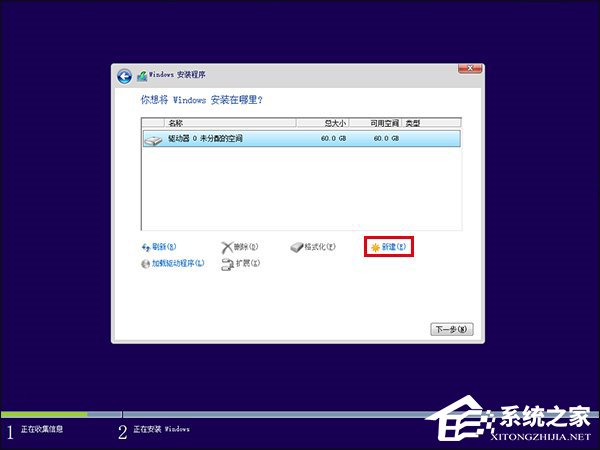
分區工具示意
安裝程式新增分區
輸入分區大小
系統分區建議
分區完成畫面
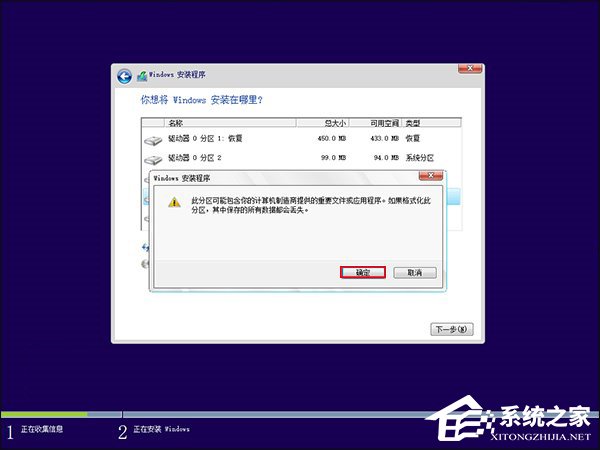
格式化確認
磁碟管理未配置空間
新增簡單磁碟區大小
指派磁碟機代號
格式化選項
分區摘要報告
繼續建立其他分區
DiskGenius 介面
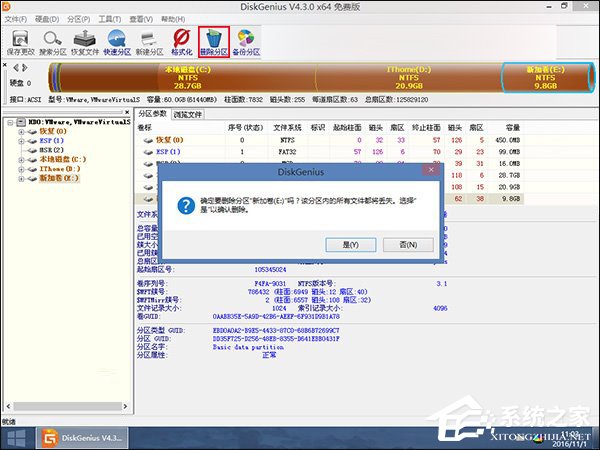
刪除現有分區
建立 ESP MSR 分區
建立主分區 4K 對齊
儲存變更格式化
MBR 新增主分區
MBR 擴展邏輯分區
MBR 分區結構
Diskpart 指令流程
Diskpart MBR 流程
Diskpart 格式化

關鍵提醒:分區前務必備份資料。SSD 分區務必開啟 4K 對齊(原版安裝程式自動處理)。系統分區建議 100GB 以上或獨立 SSD 全容量。MBR 環境若需超過 4 分區,必須使用擴展+邏輯分區架構。

Copyright © Windows教程網 All Rights Reserved