Windows XP Windows 7 Windows 2003 Windows Vista Windows 綜合教學 Linux 系統教學
Windows 10 Windows 8 Windows 2008 Windows NT Windows Server 電腦軟體教學

Win10 虛擬桌面完整操作指南:新增、切換、刪除、多工作列顯示設定

編輯:Win10 系統應用技巧

Windows 10 內建「虛擬桌面」功能,讓使用者能建立多個獨立桌面環境,各自執行不同應用程式互不干擾,極大提升多任務處理效率。本文完整說明虛擬桌面的建立、切換、刪除、快速鍵與進階顯示設定。

基本操作

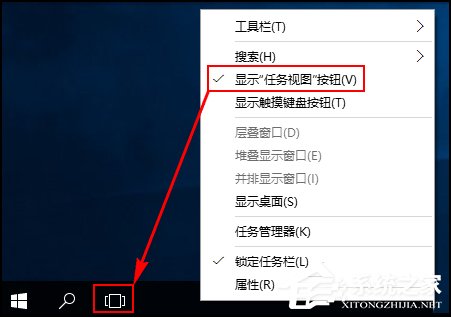
  1. 開啟工作檢視:工作列空白處右鍵 → 勾選「顯示工作檢視按鈕」,或直接按 Win + Tab。
  2. 新增桌面:工作檢視介面點擊「新增桌面」,或按 Win + Ctrl + D 直接建立。桌面數量無上限。
  3. 切換桌面:Win + Ctrl + ←/→ 切換上/下一個桌面;或在工作檢視中點擊目標桌面縮圖。
  4. 刪除桌面:工作檢視中將滑鼠移至目標桌面右上角出現的 ✕ 點擊刪除,或切換至該桌面後按 Win + Ctrl + F4。注意:被刪除桌面的開啟視窗會自動移至相鄰桌面,不會關閉程式。

進階顯示設定(決定工作列與 Alt+Tab 行為)

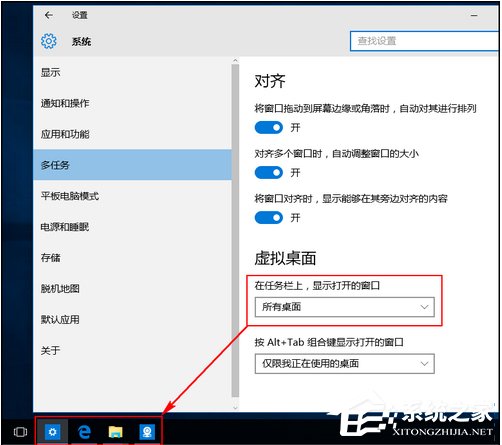
  1. 開啟「設定」→「系統」→「多工作業」。
  2. 工作列上顯示開啟的視窗:
    • 「僅在我使用的桌面」(預設):工作列只顯示目前桌面的應用程式按鈕。
    • 「所有桌面」:所有虛擬桌面的應用程式按鈕皆顯示在工作列,可直接點擊跨桌面切換。
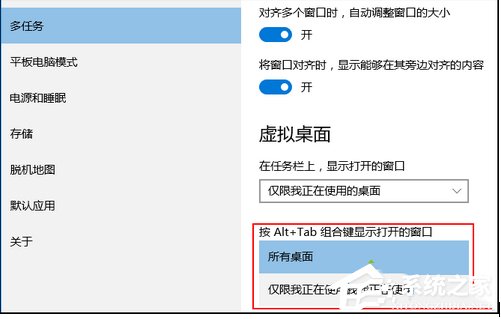
  3. 按 Alt+Tab 顯示開啟的視窗:
    • 「僅在我使用的桌面」(預設):Alt + Tab 僅在目前桌面切換視窗。
    • 「所有桌面」:Alt + Tab 會跨越所有虛擬桌面切換視窗。

使用建議

  • 單螢幕使用者建議開啟「所有桌面」模式,配合 Win + Tab 視覺化管理最直觀。
  • 多螢幕使用者虛擬桌面獨立於各螢幕,操作邏輯一致。
  • 常用桌面分工範例:桌面 1 - 文書/瀏覽,桌面 2 - 通訊/郵件,桌面 3 - 開發/測試,桌面 4 - 影音/娛樂。

善用虛擬桌面能讓雜亂的工作環境井然有序,是 Windows 10 最實用的生產力功能之一。

Copyright © Windows教程網 All Rights Reserved