Windows 10 鎖定畫面右下角預設顯示網路連線圖示(Wi-Fi/乙太網路),方便快速切換網路,但部分使用者偏好極簡鎖定畫面或出於隱私考量想隱藏。透過登錄編輯新增 DontDisplayNetworkSelectionUI 值即可實現,無需第三方工具。
regedit 開啟登錄編輯器。HKEY_LOCAL_MACHINE\SOFTWARE\Policies\Microsoft\Windows\SystemDontDisplayNetworkSelectionUI。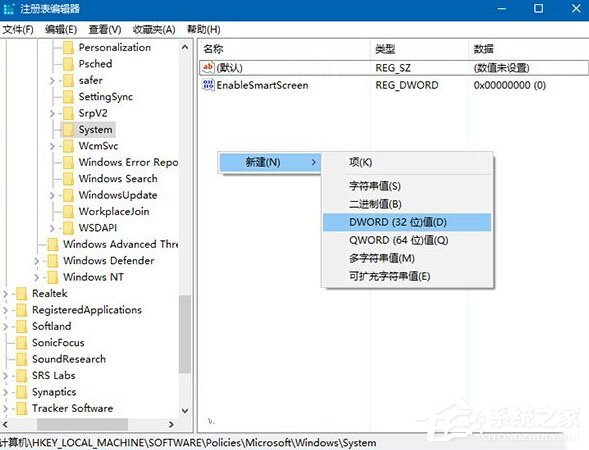
1,確定。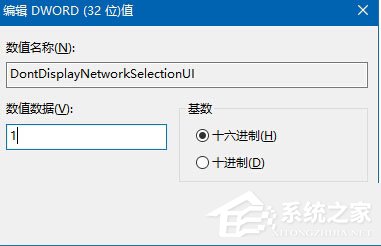
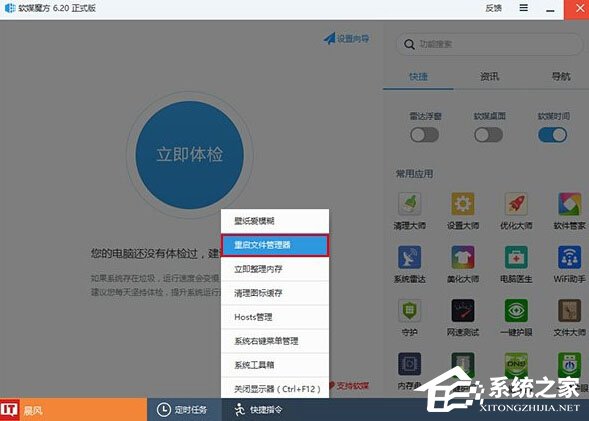
DontDisplayNetworkSelectionUI 數值改為 0,或直接刪除該值,重啟檔案總管即可。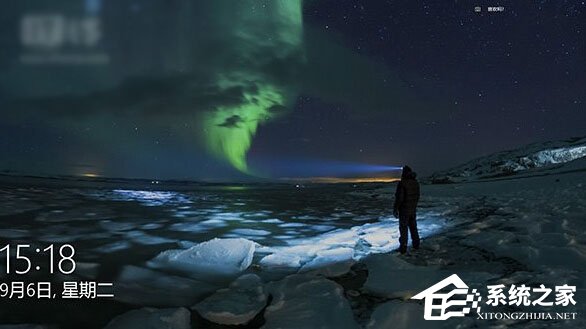
gpedit.msc → 電腦設定 → 系統 → 登入 → 「不顯示網路選擇 UI」設為「已啟用」達成相同效果(專業版以上)。一鍵登錄修改,鎖定畫面瞬間淨化,適合追求極簡介面或公共電腦隱私保護場景。
Windows 10 將 OneDrive 映射為本地網路磁碟機:取代移除的佔位符功能、不佔本地空間
Win10 UWP 微軟健康 更新 v2.3.20711:修正錯誤與效能提升
Win10 預覽版使用技巧大全:關閉同步、啟用 Cortana、加快更新、試用新版 Office/音樂/視訊 App 十大攻略
Win 10 虛擬桌面切換操作全攻略:Task View 一鍵管理多桌面
小米筆記本猜想:Win10 系統、二合一形態、Core M 無風扇、12 吋 2K 屏、支架設計成關鍵
Windows 10 如何開啟/關閉飛行模式?三種方法:動作中心、設定、硬體開關,含無法關閉時排查
Win10 10122 無法啟用解決法:使用 slmgr 安裝通用 GVLK 金鑰 PBHCJ-Q2NYD-2PX34-T2TD6-233PK