Windows 10 提供兩種快速鎖定畫面方式,保護離席時電腦安全。
Win+L 立即鎖定,顯示時間、通知、背景圖片,點選或按任意鍵進入登入畫面輸入密碼/PIN。
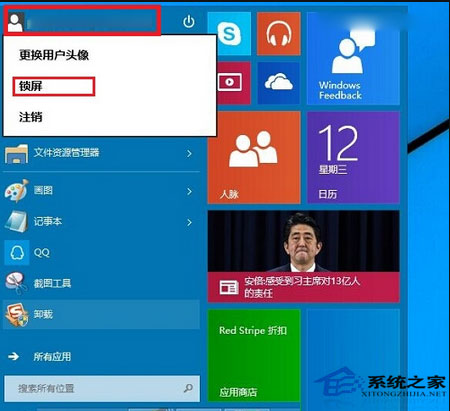
點選「開始」→ 點選頂端使用者帳號圖示/名稱 → 選擇「鎖定」。
鎖定畫面設定參考「設定鎖定畫面壁紙」文章。養成離席鎖定習慣保護資料安全。
Win10 安裝 SolidWorks (SW) 反覆提示「需重新開機」?兩階段離線安裝法破解迴圈
Win10 系統完全沒有睡眠選項?群組原則啟用「睡眠時允許待機 (S1-S3)」恢復
Win10 提升桌面圖示重繪速度:修改註冊表擴大圖示快取
Win10 語言包安裝失敗?.cab 離線安裝法與 lpkcsetup 完整教學
筆電 Win10 觸控板雙擊無反應?登錄表修改雙指點擊啟用教學
Win10 顯示檔案副檔名:檔案總管「檢視」勾選或資料夾選項取消隱藏兩法速成
升級 Win10 後 Windows Defender 無法啟動修復:清除 MSE 殘留 + 恢復 Defender 服務雙管齊下
Win10 安裝 KB3122947 更新報錯 0x80070643?DISM 手動部署 CAB 套件繞過安裝失敗