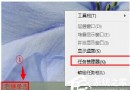
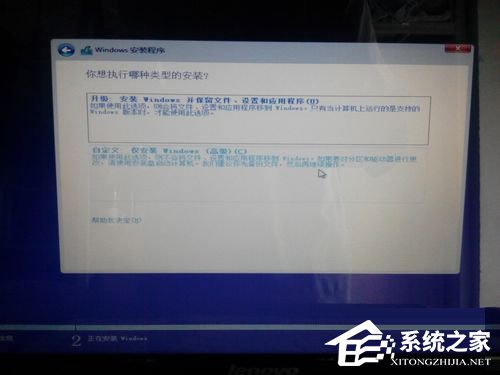
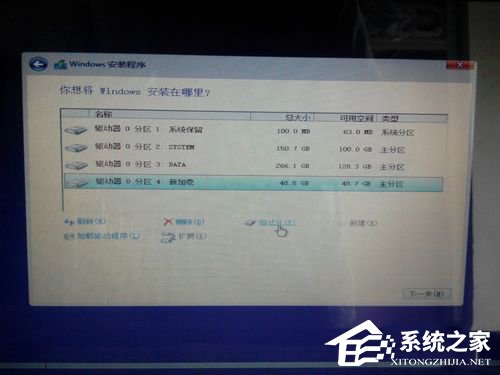
Windows 10 ISO 映像檔安裝教學:取得 ISO → UltraISO 燒錄 4GB 以上 USB → 重開機進入 Boot Menu (或 BIOS 設定 USB 為第一啟動序) → 選擇語言/時區/鍵盤 → 「現在安裝」 → 授權條款 → 「自訂:僅安裝 Windows (進階)」 → 選擇系統分區格式化 → 等待安裝完成 → 設定網路/帳號/隱私 → 進入桌面。
關鍵步驟圖文
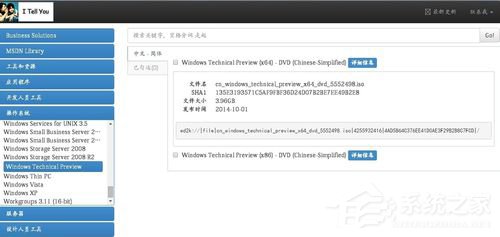
- 取得 ISO:正版用戶至微軟社群,其他至 MSDN I tell you 下載對應版本 (x64/x86)。
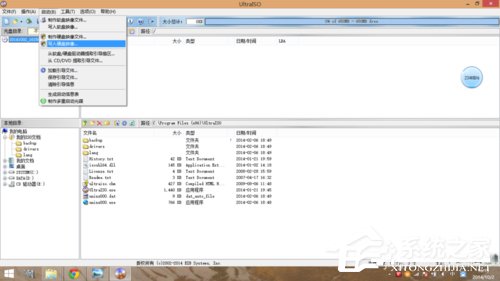
- UltraISO 燒錄 USB:開啟 ISO → 「啟動」→ 「寫入硬碟映像檔」→ 選擇 USB → 寫入模式「USB-HDD+」→ 寫入。
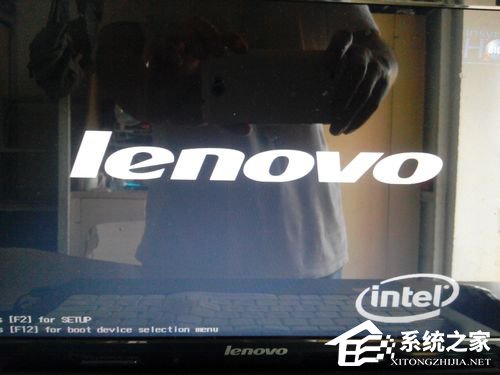
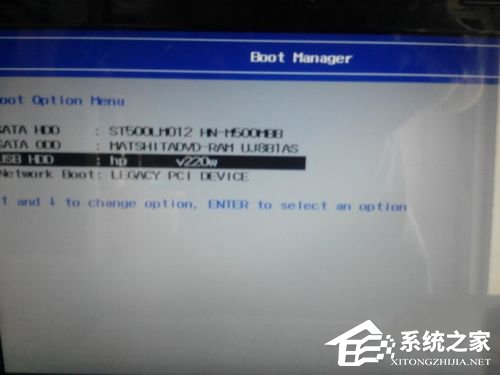
- Boot 熱鍵:重開機連點 F12/F8/ESC 等 (視廠牌) 進入啟動選單選 USB;或 BIOS 設定 USB 為第一啟動項。
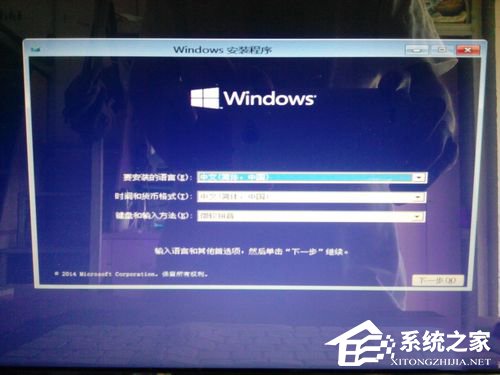
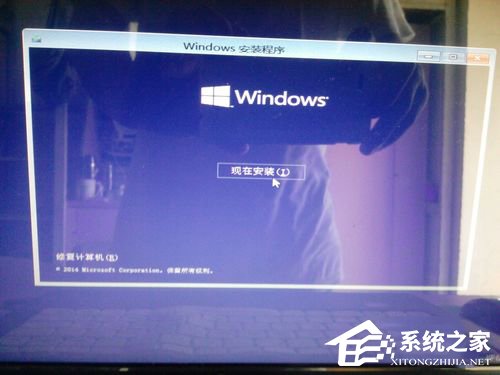
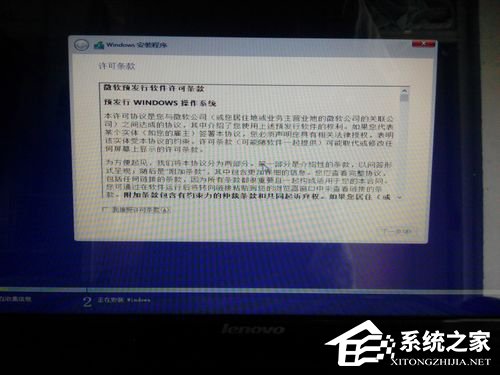
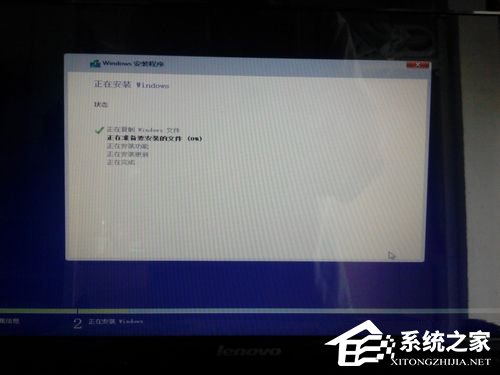
- 安裝程式:語言/時間/鍵盤預設 → 「下一步」→ 「現在安裝」→ 接受授權 → 「自訂安裝」→ 選分區格式化 → 下一步自動展開安裝。
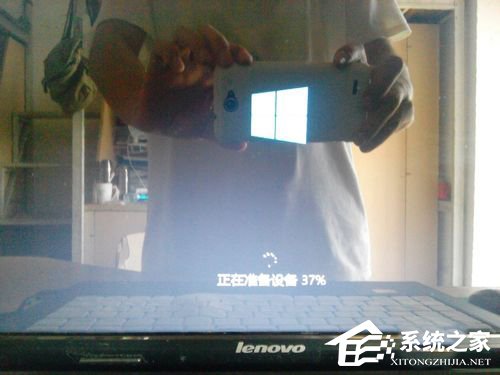
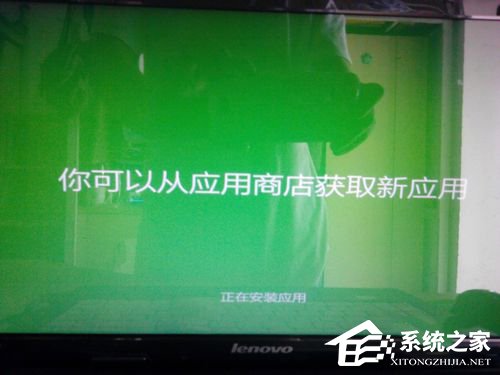
- 重開機進入「準備裝置」→ 基本設定 (網路/快速設定/建立帳號) → 完成進入桌面。
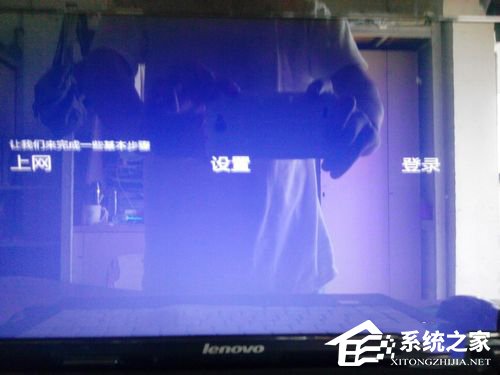
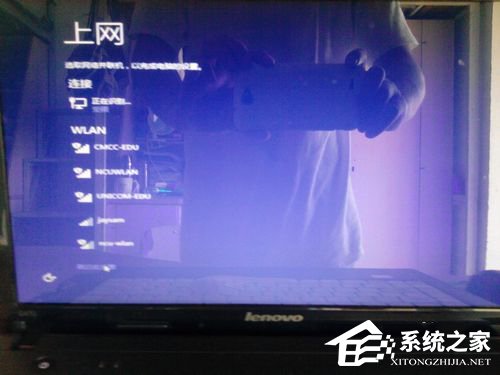
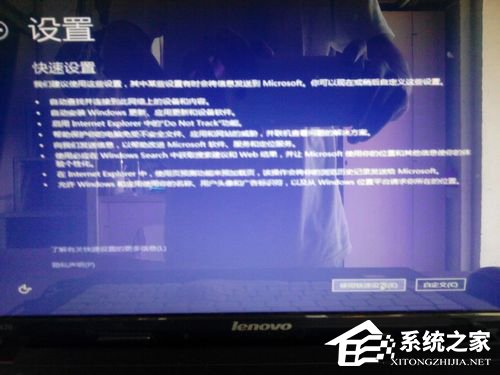
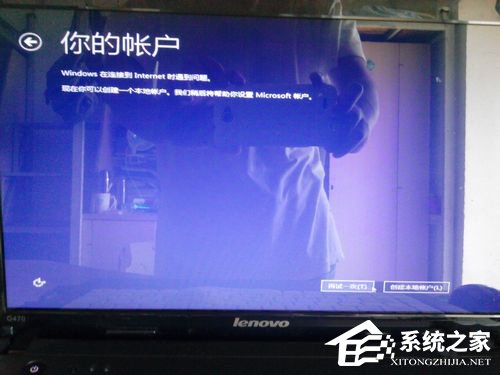
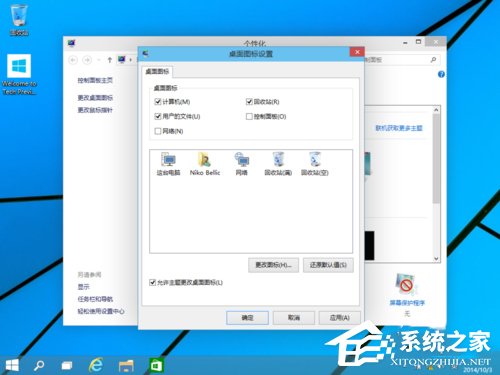
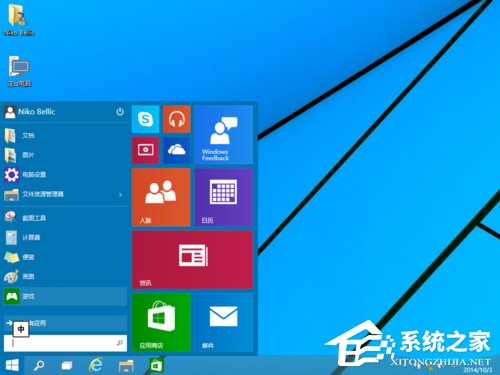
安裝完成後建議至裝置管理員更新驅動、安裝常用軟體、建立系統還原點。