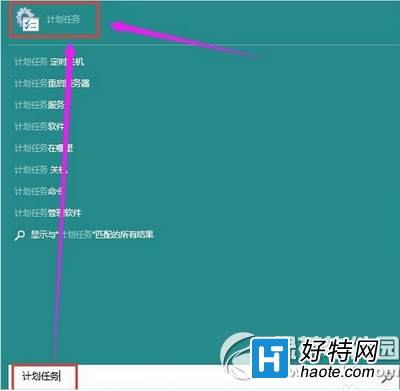
Windows 10 Cortana (小娜) 搜尋框預設無圖示。透過修改登錄檔可分別在左側顯示放大鏡、右側顯示送出箭頭,提升辨識度與美觀。

參考「如何修改 Win10 Cortana 搜尋框底色、邊框顏色與寬度」文章第一部分完成解鎖。
HKEY_CURRENT_USER\Software\Microsoft\Windows\CurrentVersion\Search\Flighting\0\ShowSearchGlyphLeftOfSearchBoxValue 數值資料改為 1。explorer.exe (工作管理員 → 右鍵 Windows 檔案總管 → 重新啟動)。HKEY_CURRENT_USER\Software\Microsoft\Windows\CurrentVersion\Search\Flighting\0\ShowSubmitButtonRightOfSearchBoxValue 改為 1,同樣重啟 explorer.exe。修改生效後,搜尋框左側將出現放大鏡,右側出現箭頭,點擊箭頭即可送出搜尋。
Win10 關閉 ThunderPlatform (迅雷) 後台進程:停用服務與登入限制
Win 10 登入畫面改裝復古命令提示字元風格:新增 ConsoleMode 登錄值
Win10 虛擬機 (VMware) 無法上網?橋接模式 + 靜態 IP 手動配置解決
Windows 10 切換使用者帳號快速教學 (開始選單一鍵切換)
Win10 IIS 提示未註冊 .NET Framework 4.0 怎麼解決?安裝順序是關鍵
Win 10 找回 Windows 相片檢視器:匯入登錄表關聯圖檔 + 設定預設開啟方式
Win10 設定 Windows 照片檢視器為預設看圖工具:右鍵圖片→內容→開啟方式→更改→選擇 Windows 照片檢視器