Win 10 隱藏了經典「Windows 相片檢視器」,新版「相片」App 功能較弱。匯入登錄表建立檔案關聯,再於「開啟方式」指定為預設,即可找回經典看圖體驗。
notepad 開啟記事本。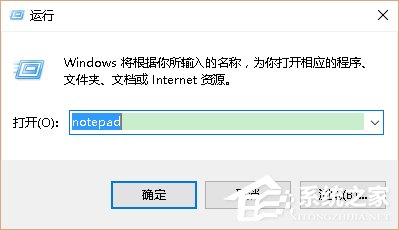

1.reg(編碼 ANSI/UTF-8 均可)。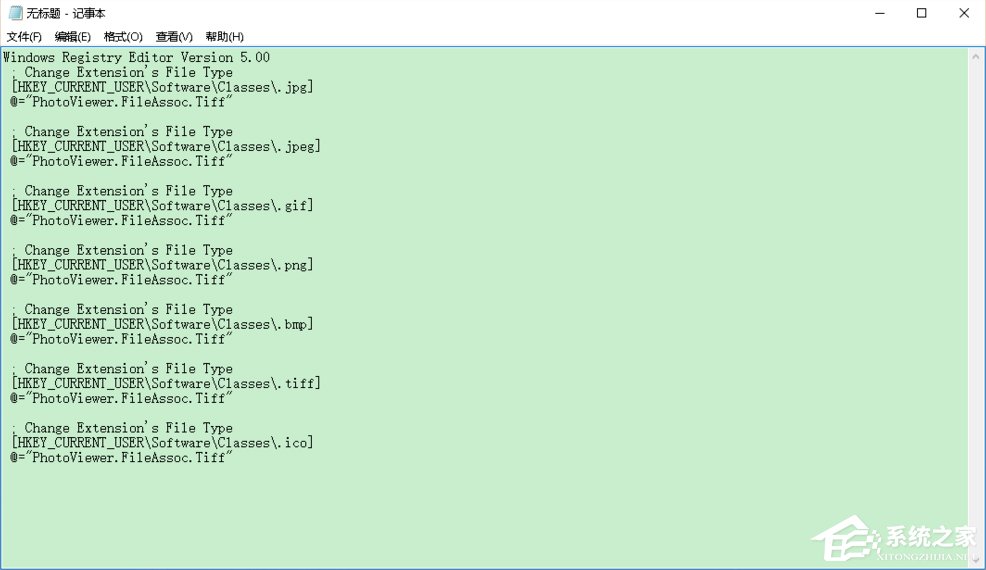
Windows Registry Editor Version 5.00
; Change Extension's File Type
[HKEY_CURRENT_USER\Software\Classes\.jpg]
@="PhotoViewer.FileAssoc.Tiff"
; Change Extension's File Type
[HKEY_CURRENT_USER\Software\Classes\.jpeg]
@="PhotoViewer.FileAssoc.Tiff"
; Change Extension's File Type
[HKEY_CURRENT_USER\Software\Classes\.gif]
@="PhotoViewer.FileAssoc.Tiff"
; Change Extension's File Type
[HKEY_CURRENT_USER\Software\Classes\.png]
@="PhotoViewer.FileAssoc.Tiff"
; Change Extension's File Type
[HKEY_CURRENT_USER\Software\Classes\.bmp]
@="PhotoViewer.FileAssoc.Tiff"
; Change Extension's File Type
[HKEY_CURRENT_USER\Software\Classes\.tiff]
@="PhotoViewer.FileAssoc.Tiff"
; Change Extension's File Type
[HKEY_CURRENT_USER\Software\Classes\.ico]
@="PhotoViewer.FileAssoc.Tiff"
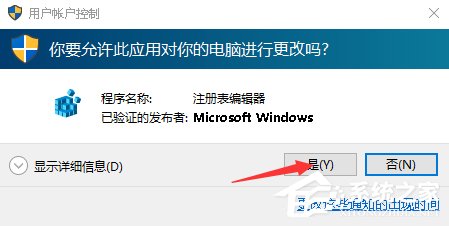
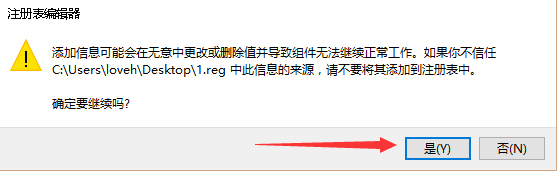
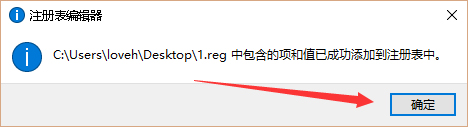
1.reg → 使用者帳戶控制選 是 → 警告視窗選 是 → 顯示「已成功新增」即完成。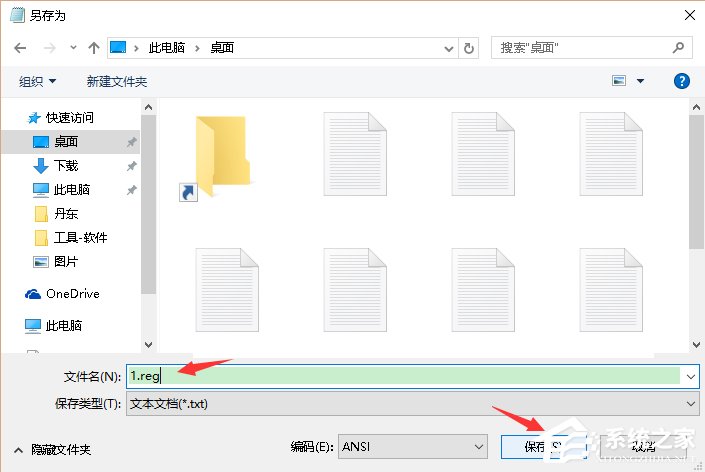

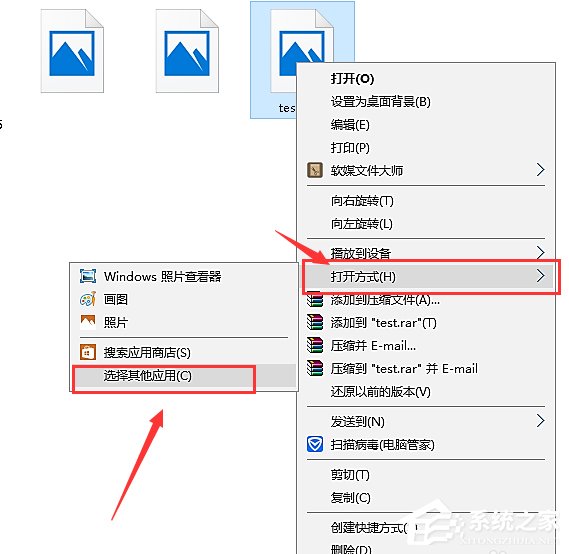 2. 選 Windows 相片檢視器,勾選 永遠使用此應用程式開啟 .jpg 檔案 → 確定。
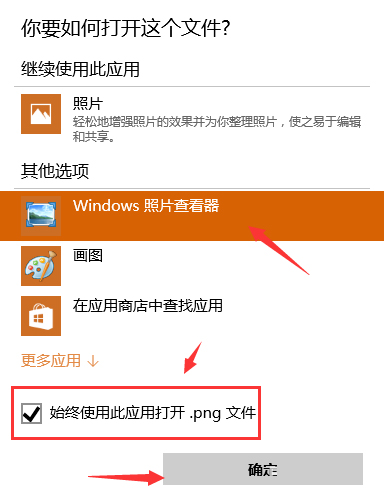
若日後想換其他看圖軟體,同樣在「開啟方式」重新指定並勾選「永遠使用」即可。