Windows XP Windows 7 Windows 2003 Windows Vista Windows 綜合教學 Linux 系統教學
Windows 10 Windows 8 Windows 2008 Windows NT Windows Server 電腦軟體教學

Win10 系統安裝 Office 2016 完整教學與常見問題解決

編輯:Win10 系統應用技巧

隨著 Office 2016 的推出,許多仍在使用 Office 2003 的用戶開始考慮升級。在 Windows 10 環境下,Office 2016 確實是最佳的辦公軟體搭配。本文將詳細說明在 Win10 系統下安裝 Office 2016 的完整步驟,包含安裝前準備、舊版本移除、安裝流程與啟用等關鍵環節,並針對常見錯誤提供解決方案。

一、安裝前的必要準備工作

在開始安裝前,務必完成以下檢查,可大幅降低安裝失敗的機率:

1. 確認 C 槽剩餘空間

Office 2016 預設安裝在 C 槽,需佔用數 GB 空間。建議 C 槽預留至少 10 GB 以上可用空間,不足時請先清理暫存檔或移動非系統檔案。

2. 核對系統位元版本

Office 2016 提供 32 位元與 64 位元兩種安裝程式,必須與作業系統位元數一致。Win10 位元版本查看方式:設定 > 系統 > 關於,查看「系統類型」欄位。

3. 完整移除舊版 Office(關鍵步驟)

若電腦已安裝舊版 Office,必須徹底移除後再安裝新版,否則極易發生衝突。請依序執行:

  1. 使用 360 安全衛士等工具進行一次標準解除安裝。
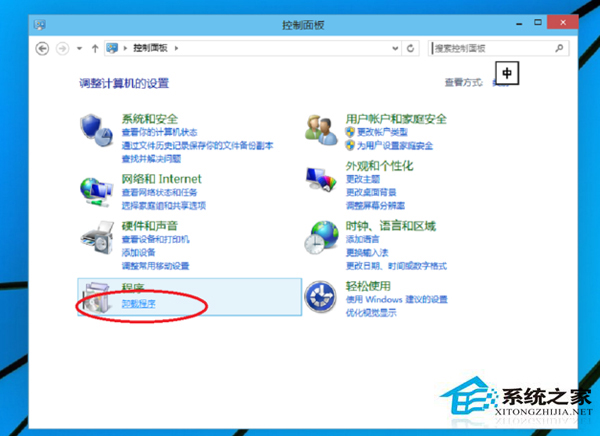
  2. 進入控制台 > 程式 > 解除安裝程式,找到所有 Microsoft Office 相關項目並全部移除。
  3. 手動刪除 C:\Program Files 與 C:\Program Files (x86) 下所有含「Microsoft Office」名稱的資料夾。
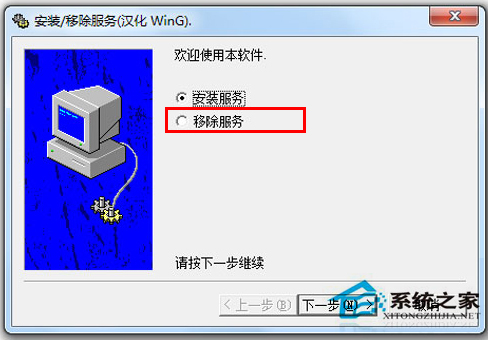
  4. 清除 Office 相關服務:下載 SRVINSTW.EXE,以管理員身分執行,選擇「移除服務」,在本機服務名稱中尋找並移除含 Microsoft Office 的服務。
  5. 使用官方刪除工具(如 Office Scrubber)進行深度清理,執行後等待自動完成並重新開機。
  6. 重開機後,再次至控制台、360 軟體管家、Program Files 資料夾、SRVINSTW 確認已無 Office 殘留。若仍有殘留,重複上述步驟直到完全乾淨。

二、安裝 Office 2016 正式步驟

  1. 將下載的 Office 2016 ISO 映像檔解壓縮(建議使用 WinRAR 或 7-Zip)。
  2. 進入解壓縮後的 office2016xiazaiqi 資料夾:
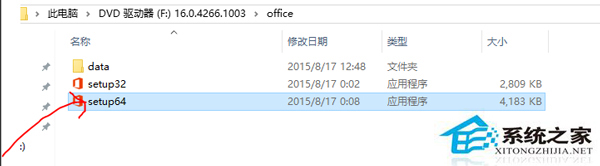
    64 位元系統雙擊執行 setup.x64.exe
    32 位元系統雙擊執行 setup.x86.exe
  3. 靜待安裝精靈完成。若過程中出現錯誤代碼,請重新啟動電腦後,從「移除舊版 Office」步驟重新開始操作,通常重試 2-3 次即可成功。

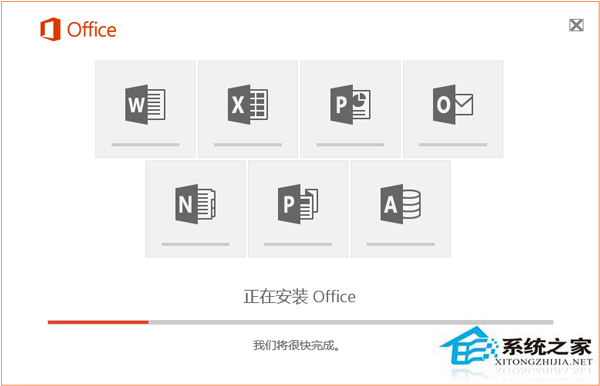
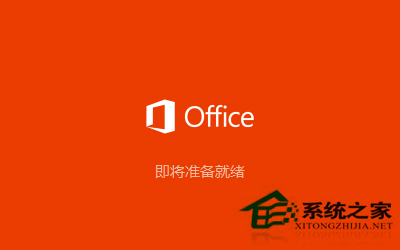
Office 2016 安裝介面
控制台解除安裝 Office
SRVINSTW 服務移除
ISO 解壓縮資料夾
安裝程式啟動
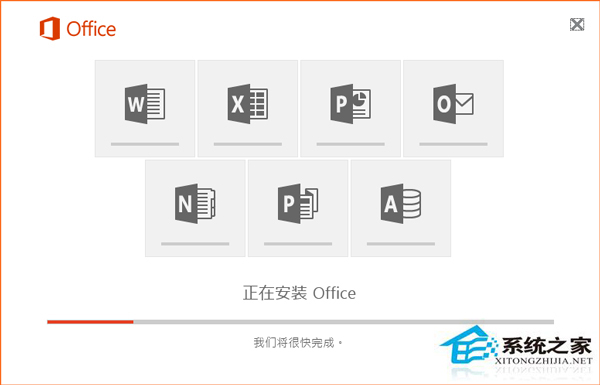
安裝進度
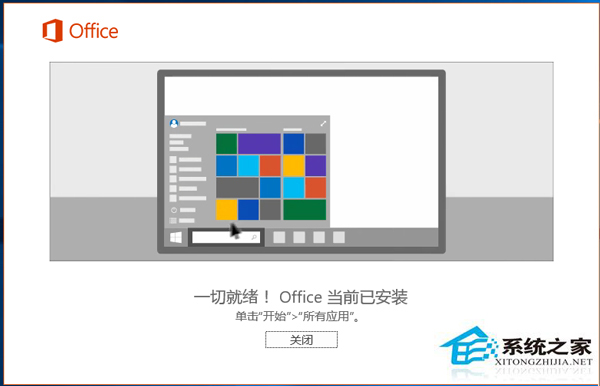
安裝完成畫面

三、啟用 Office 2016(KMS 方式)

安裝完成後開啟 Word 會提示未啟用,此時需使用 KMS 啟用工具:

  1. 下載 KMSpico 等 KMS 啟用工具,執行前建議暫時關閉 360 等安全軟體,避免誤殺。
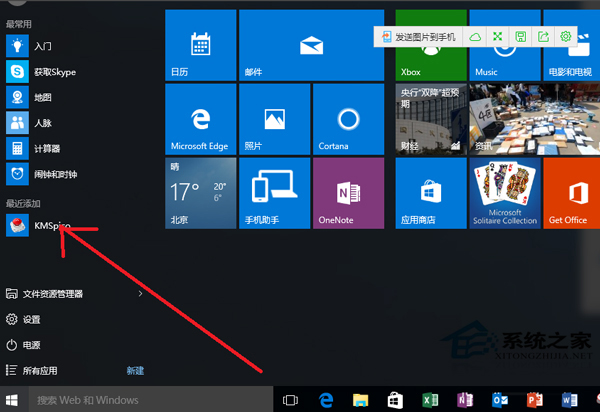
  2. 按 Win 鍵找到 KMSpico,右鍵選擇「以管理員身分執行」。
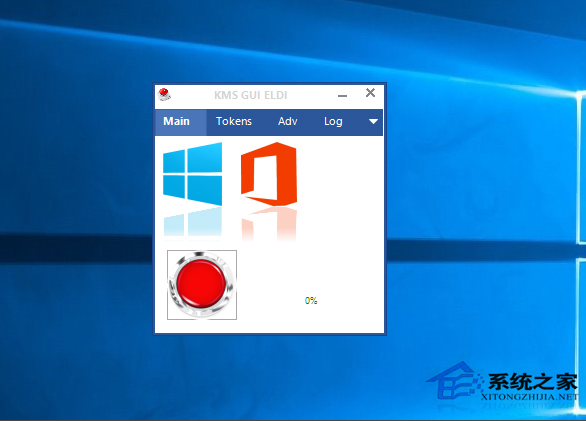
  3. 執行 KMSELDI.exe,聽到語音提示後點擊紅色按鈕完成啟用流程。
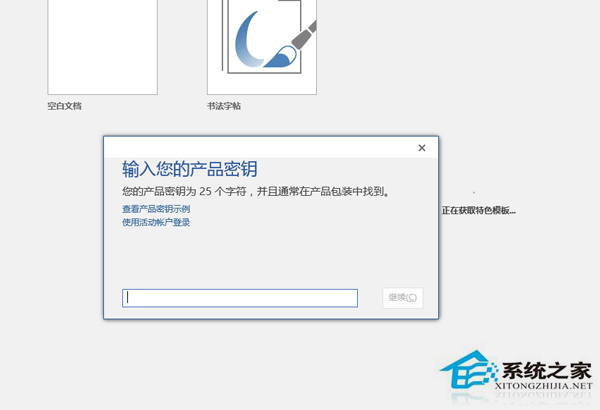
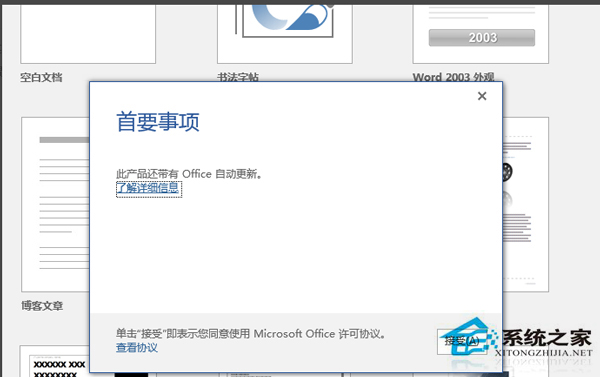
  4. 重新開啟 Word 等應用程式,遇到輸入產品金鑰視窗直接關閉,後續彈出的授權條款視窗點擊「接受」,即完成啟用。

KMSpico 管理員執行
KMSELDI 執行畫面
產品金鑰視窗
接受授權條款
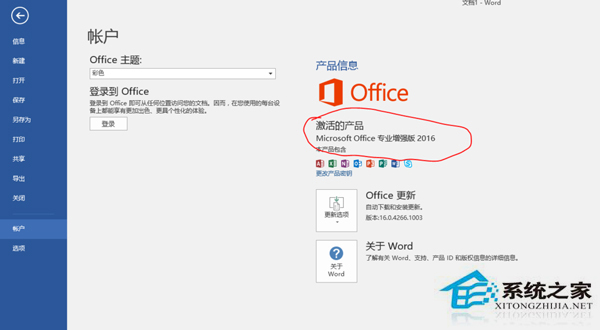
啟用成功畫面

四、常見問題與建議

  • 安裝失敗反覆發生:多半因舊版 Office 未移除乾淨,請耐心重複清理步驟。
  • 啟用工具被殺毒軟體攔截:屬正常現象,KMS 工具常被誤判為風險程式,臨時允許執行即可。
  • 完成後處理:啟用成功後可刪除安裝檔與啟用工具,或備份留待重裝使用。

Office 2016 安裝流程雖稍顯繁瑣,但只要嚴格遵循「清理乾淨 → 對應位元安裝 → KMS 啟用」三大原則,Win10 環境下幾乎都能順利完成部署。

Copyright © Windows教程網 All Rights Reserved